
Iniziare con Cellarnova Resto
Questa guida è per il titolare o il gestore di un ristorante che comincia con Cellarnova. Segue sei passaggi, in quest'ordine. La maggior parte del lavoro consiste nel fotografare le bottiglie; al resto pensa in gran parte Cellarnova. Alla fine la Sua carta dei vini è online, con un codice QR per i Suoi ospiti, e può anche stamparla su carta.
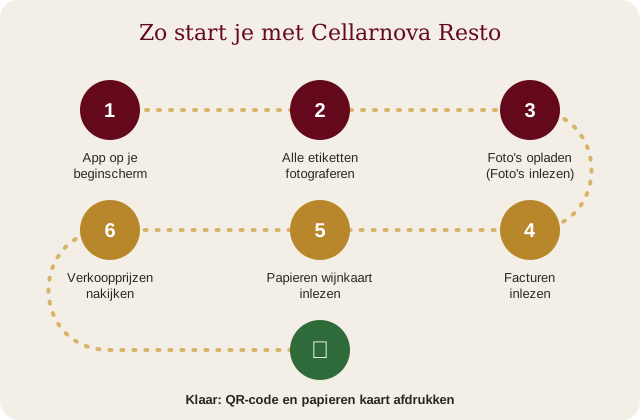
Perché in quest'ordine?
- Prima le bottiglie. Tutto dipende dai Suoi vini: le fatture e la Sua carta dei vini cartacea vengono collegate ai vini che sono già nella Sua cantina. Se non ci sono ancora, non c'è nulla da collegare.
- Poi le fatture. Portano al vino giusto il prezzo d'acquisto, il fornitore e, se lo desidera, le quantità.
- Poi la carta dei vini cartacea. Porta i prezzi di vendita e mostra subito ciò che non corrisponde: vini sulla Sua carta che non sono in cantina, e viceversa.
- Infine verifica i prezzi di vendita e stampa. Così la Sua carta è corretta fin dal primo giorno.
Passaggio 1. Cellarnova è sul Suo smartphone come app?
Controlli nella schermata Home del Suo smartphone se c'è l'icona di Cellarnova (una bottiglia e un calice su sfondo rosso scuro). Se c'è, passi al passaggio 2. Se non c'è, metta prima Cellarnova nella schermata Home. Dopo funziona come una vera app e può caricare foto dal Suo rullino.
Su iPhone e iPad, in Safari:
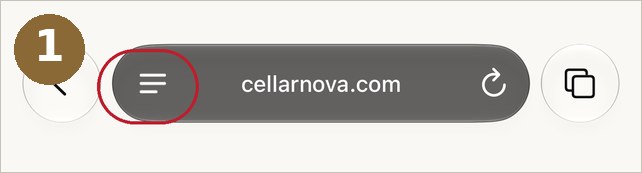
- Apra cellarnova.com in Safari e, in basso a sinistra nella barra degli indirizzi, tocchi il pulsante del menu (immagine 1).
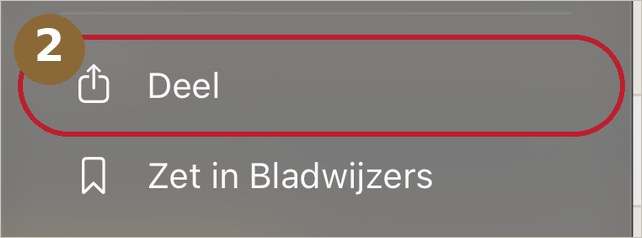
- Tocchi Condividi (immagine 2).
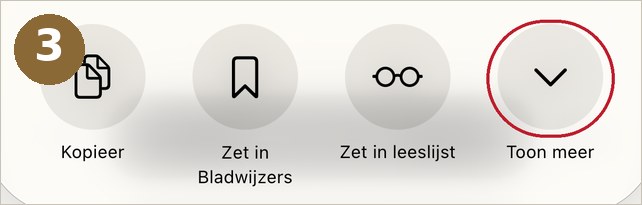
- Tocchi Mostra altro (immagine 3).
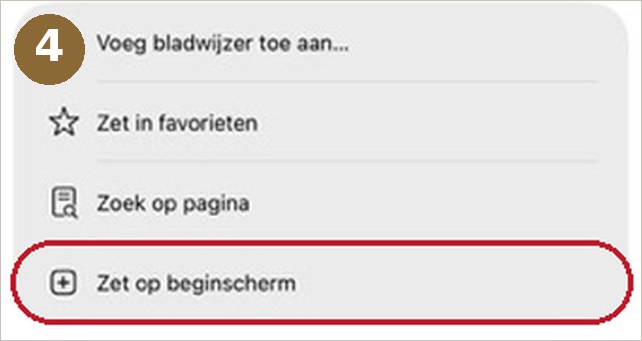
- Tocchi Aggiungi a Home (immagine 4).
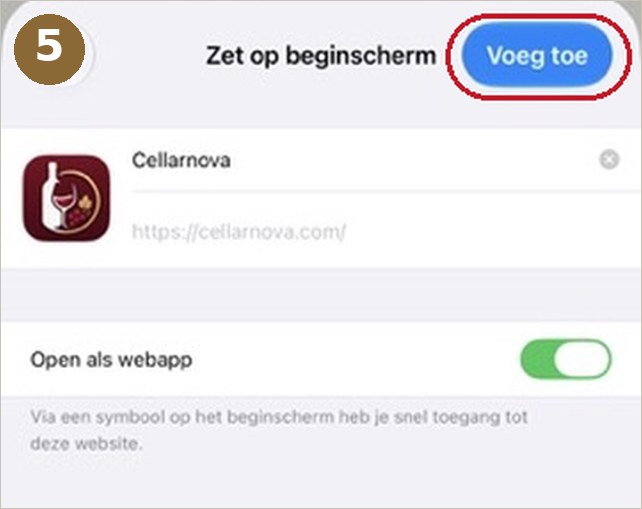
- Tocchi Aggiungi in alto a destra (immagine 5).
Su Android, in Chrome: apra cellarnova.com, tocchi i tre puntini in alto a destra e scelga Aggiungi a schermata Home (oppure Installa app). Se ha un Samsung, lo faccia in Chrome e non in Samsung Internet.
Passaggio 2. Fotografi tutte le etichette
Con la fotocamera del Suo smartphone scatti una foto dell'etichetta di ogni vino del Suo locale, anche se sono centinaia. Non deve digitare nulla: il nome, il produttore, l'annata, il prezzo, il profilo gustativo e le spiegazioni li cerca Cellarnova da sé. Può farlo a più riprese, per esempio scaffale per scaffale.
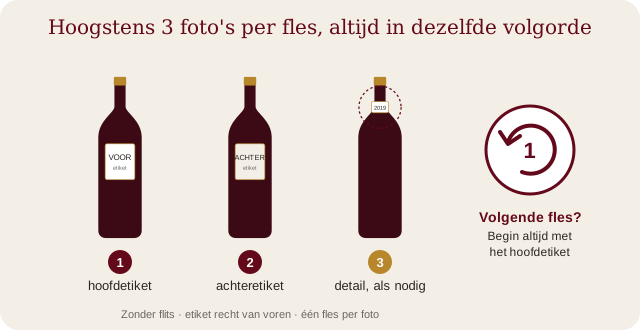
- Al massimo tre foto per bottiglia, sempre nello stesso ordine: prima l'etichetta principale (quella anteriore), poi la controetichetta e, solo se manca qualcosa, un dettaglio (il collarino o l'annata). Di solito bastano due foto.
- Cominci ogni bottiglia sempre con l'etichetta principale. Così Cellarnova sa dove comincia una nuova bottiglia: le foto vengono caricate con l'ora in cui le ha scattate, e una nuova etichetta principale significa una nuova bottiglia. Non deve quindi aspettare tra una bottiglia e l'altra; continui semplicemente a fotografare.
- Una bottiglia per foto, l'etichetta ben di fronte e a riempire l'immagine, senza flash: i riflessi sul vetro rendono il testo illeggibile.
- Usi le foto originali del Suo rullino, non foto inoltrate tramite WhatsApp.
Passaggio 3. Carichi le foto
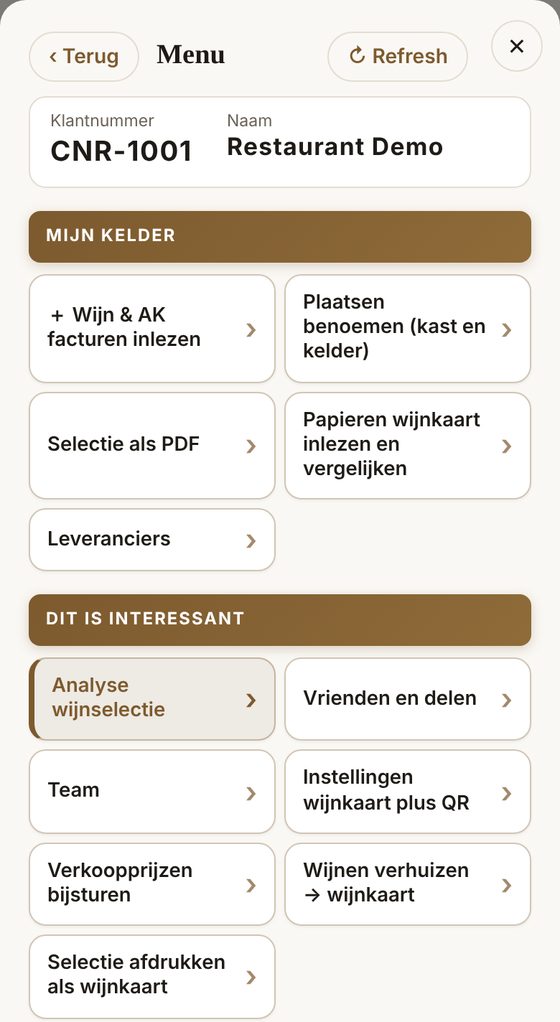
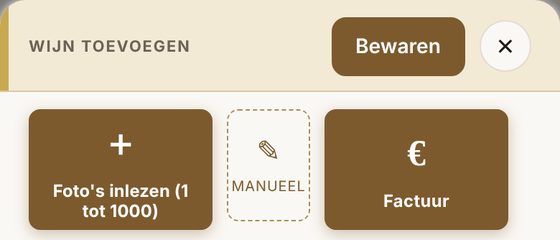
- Apra Cellarnova e tocchi Back office in alto. In La mia cantina tocchi + Vino & leggere le fatture d'acquisto.
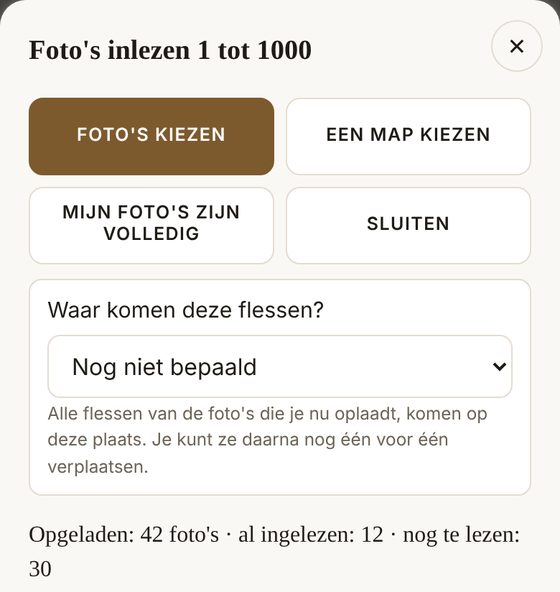
- Tocchi Registra foto (da 1 a 1000).
- In Dove vanno queste bottiglie? scelga il posto Il mio ristorante. Solo le bottiglie in quel posto compaiono nella Sua carta dei vini; le bottiglie di riserva può metterle in Cantina.
- Tocchi Scegli le foto e selezioni nel rullino tutte le foto delle Sue etichette. Su un computer può anche usare Scegli una cartella.
- Ha finito di caricare? Tocchi Le mie foto sono complete.
Può tranquillamente posare il telefono. Le Sue foto vengono lette sul nostro server; il lavoro continua anche se chiude l'app. Poche bottiglie di solito ci sono entro un quarto d'ora; una scorta completa di centinaia di bottiglie richiede alcune ore, a volte fino al mattino dopo. Non appena le bottiglie sono nella Sua cantina, riceve un'e-mail. Passi al passaggio 4 solo quando tutta la scorta è stata elaborata.
Poi un rapido controllo. Il numero di bottiglie e il posto Cellarnova non li può leggere da una foto. Li corregga con − e + sulla scheda della bottiglia, oppure con Modifica, oppure lasci che le quantità arrivino dalle fatture al passaggio 4.
Passaggio 4. Importi le fatture d'acquisto
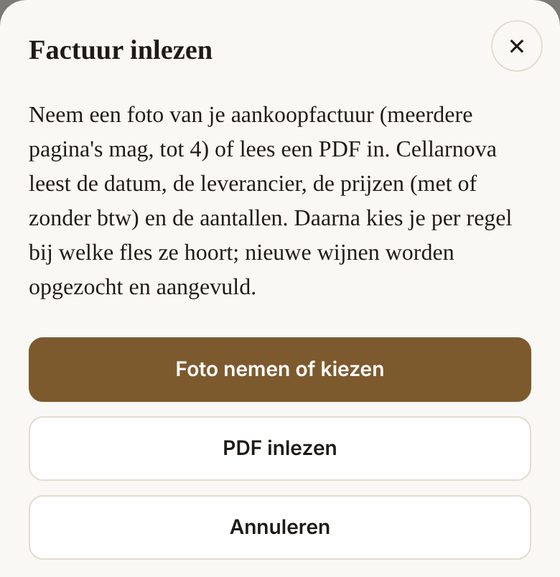
Tramite Back office → + Vino & leggere le fatture d'acquisto → Fattura scelga Scattare o scegliere una foto (fino a quattro pagine) oppure Caricare un PDF. Ogni fattura viene elaborata in background: non deve aspettare e può caricare subito la successiva. Non appena una fattura è stata letta, in alto compare una striscia. Lì sceglie che cosa riprendere:
- i prezzi d'acquisto per il vino giusto;
- Collegare: il fornitore e la fattura alla bottiglia, così più avanti avrà una lista ordini per fornitore;
- le quantità da aggiungere alla Sua scorta;
- i nuovi vini da creare che non sono ancora nella Sua cantina.
Ogni fornitore finisce nel Suo elenco Fornitori (Back office → La mia cantina), con i suoi dati e un numero fisso. La finestra mostra anche quali vini di una fattura hanno ancora bisogno di una foto dell'etichetta.
Attenzione alle quantità. Se al passaggio 3 ha già contato correttamente la Sua scorta, non aggiunga di nuovo le quantità di una vecchia fattura: scelga allora solo i prezzi d'acquisto e il collegamento. Altrimenti quelle bottiglie risultano due volte nella scorta.
Passaggio 5. Importi la carta dei vini cartacea
Tramite Back office → Leggere e confrontare la carta dei vini cartacea carica foto o un PDF della Sua carta dei vini attuale, fino a 12 pagine. Lo stesso pulsante si trova anche in + Vino, accanto a Registra foto, manuale e fattura: lì si chiama carta stampata. Lo faccia solo quando le bottiglie sono nella Sua cantina (passaggi 2 e 3): ogni riga della carta viene collegata a un vino che c'è già. Cellarnova legge i prezzi di vendita e per ogni riga cerca il vino giusto nella Sua cantina. Se lascia deselezionata la casella Riprendere subito i prezzi di vendita, conferma Lei ogni prezzo con un tocco.
Riceve un rapporto che mostra subito ciò che non corrisponde:
- Sulla carta cartacea, non nella Sua cantina: un vino di cui non ha ancora caricato una foto. Scelga Ancora da scansionare (non appena fotografa la bottiglia, viene collegata da sola) oppure Non più, togliere.
- Sulla carta digitale, non su carta: un vino che ha fotografato ma che non è sulla Sua carta. Scelga RESTARE nella carta DIGITALE oppure TOGLIERE dalla carta DIGITALE.
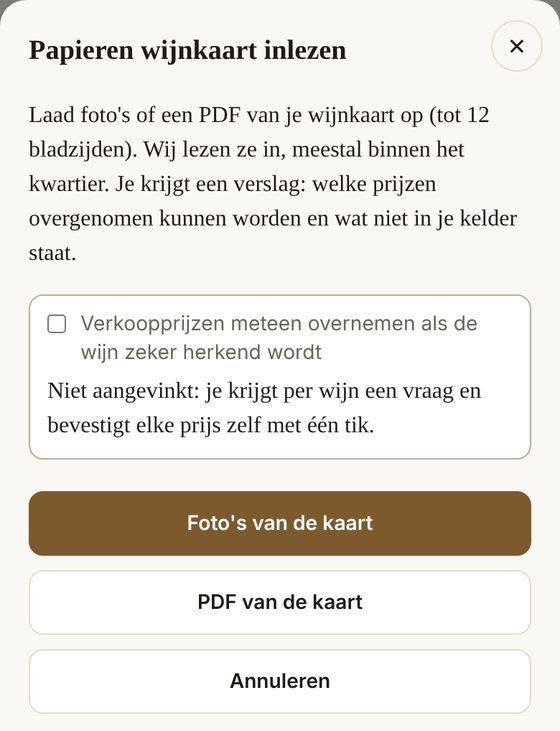
Passaggio 6. Verifichi i prezzi di vendita
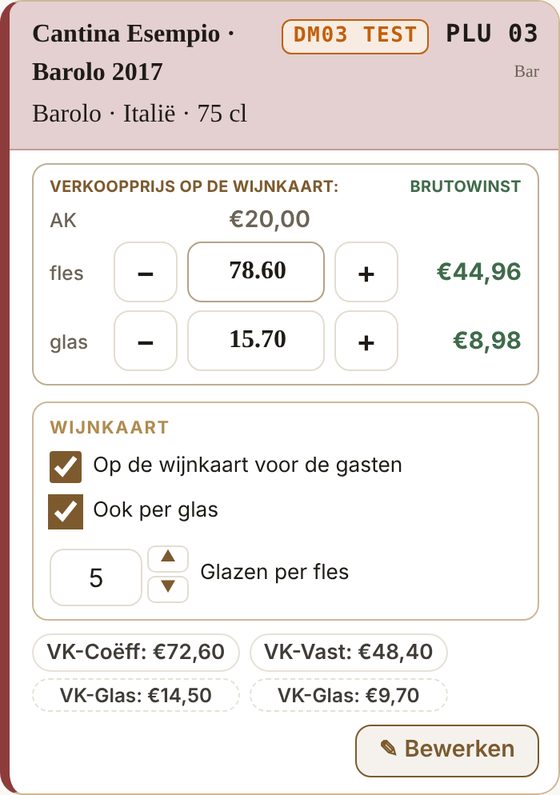
Tramite Back office → Correggere i prezzi di vendita vede tutti i Suoi vini uno sotto l'altro. Controlli che ogni vino della carta abbia un prezzo di vendita e completi Lei i prezzi mancanti: con − e + oppure digitando l'importo. Ogni modifica viene salvata subito. Sotto ogni vino ci sono due proposte (PV-Coeff e PV-Fisso), calcolate dal prezzo d'acquisto; a destra vede il margine lordo. Cellarnova non inserisce mai da sé un prezzo di vendita: il prezzo lo digita sempre Lei. Con la casella Nella carta dei vini per gli ospiti decide quali vini vedono i Suoi ospiti.
Vini al calice. Spunti Anche al calice per il vino, imposti il numero di Calici per bottiglia con le frecce e inserisca il prezzo al calice. Quel vino compare allora per i Suoi ospiti sotto il pulsante Al calice.
Le mezze bottiglie non deve indicarle: una bottiglia da 35 a 38 cl compare da sola sotto il pulsante ½ bottiglia. Controlli però che il formato sia corretto; lo vede in piccolo accanto al codice del vino, per esempio 37,5 cl.
Fatto: la Sua carta dei vini è online
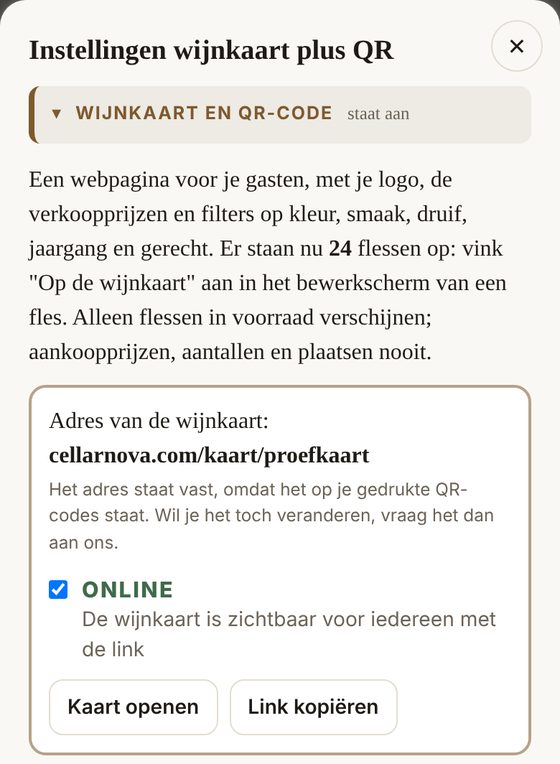
Tramite Back office → Impostazioni carta dei vini e QR controlli che la casella ONLINE sia spuntata. I Suoi ospiti vedono allora la carta dei vini sul proprio telefono, nella propria lingua, con il Suo logo e i Suoi prezzi di vendita.
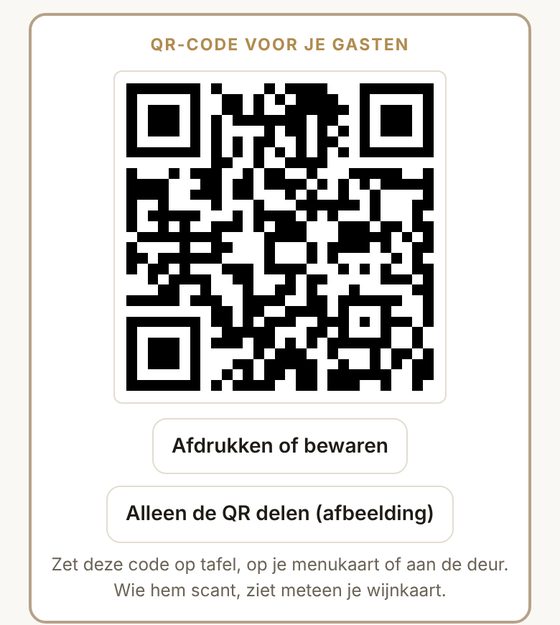
Il codice QR. Più in basso nella stessa schermata c'è il Codice QR per i Suoi ospiti. Tocchi Stampa o salva e metta il codice sul tavolo, sul menu o all'ingresso. Chi scansiona il codice vede subito la Sua carta dei vini.
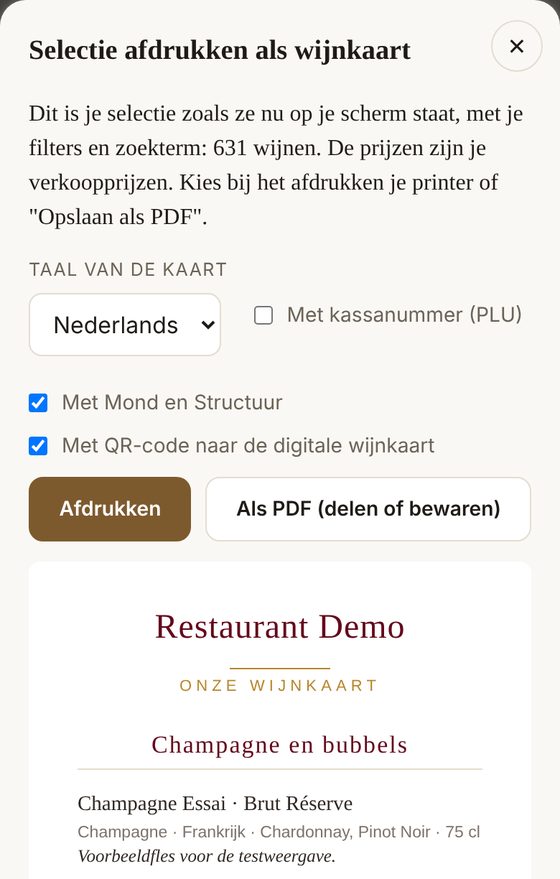
La carta dei vini su carta. Tramite Back office → Stampare la selezione come carta dei vini stampa una carta dei vini classica, oppure la salva come PDF. Attenzione: Cellarnova stampa la selezione che ora è sullo schermo. Se vuole tutto, cancelli prima i filtri. Può anche stampare solo una parte: metta per esempio un filtro su Italia o su bianco, e poi stampi. In alto sceglie la lingua della carta e se includere il numero di cassa, Bocca e Struttura e il codice QR. Su un iPhone tocchi Come PDF (condividere o salvare) e nel menu di condivisione scelga Stampa.
Serve aiuto?
Tutto è spiegato in dettaglio nella guida all'uso. Se qualcosa si blocca, ci scriva a hallo@cellarnova.com.