
Erste Schritte mit Cellarnova Resto
Diese Anleitung ist für den Inhaber oder Verwalter eines Restaurants, der mit Cellarnova beginnt. Sie gehen sechs Schritte durch, in dieser Reihenfolge. Die meiste Arbeit ist das Fotografieren Ihrer Flaschen; den Rest erledigt Cellarnova größtenteils selbst. Am Ende ist Ihre Weinkarte online, mit einem QR-Code für Ihre Gäste, und Sie können sie auch auf Papier drucken.
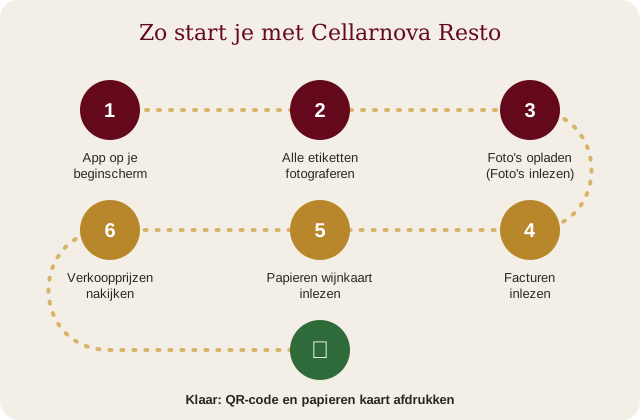
Warum in dieser Reihenfolge?
- Zuerst Ihre Flaschen. Alles hängt an Ihren Weinen: Die Rechnungen und Ihre gedruckte Weinkarte werden mit den Weinen verknüpft, die bereits in Ihrem Keller sind. Sind sie noch nicht da, gibt es nichts zu verknüpfen.
- Dann Ihre Rechnungen. Sie bringen zum richtigen Wein den Einkaufspreis, den Lieferanten und, wenn Sie möchten, die Mengen.
- Dann Ihre gedruckte Weinkarte. Sie bringt die Verkaufspreise und zeigt sofort, was nicht stimmt: Weine auf Ihrer Karte, die nicht in Ihrem Keller sind, und umgekehrt.
- Zum Schluss prüfen Sie die Verkaufspreise und drucken. So stimmt Ihre Karte vom ersten Tag an.
Schritt 1. Ist Cellarnova als App auf Ihrem Smartphone?
Schauen Sie auf dem Home-Bildschirm Ihres Smartphones, ob das Symbol von Cellarnova (eine Flasche und ein Glas auf dunkelrotem Hintergrund) dort ist. Wenn ja, gehen Sie zu Schritt 2. Wenn nicht, legen Sie Cellarnova zuerst auf Ihren Home-Bildschirm. Danach funktioniert sie wie eine echte App, und Sie können Fotos aus Ihrer Fotomediathek hochladen.
Auf iPhone und iPad, in Safari:
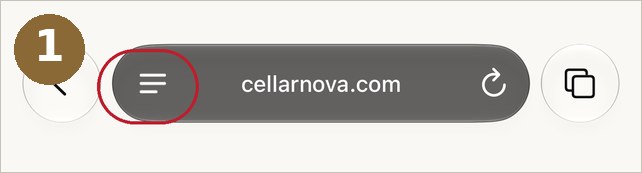
- Öffnen Sie cellarnova.com in Safari und tippen Sie unten, links in der Adressleiste, auf die Menüschaltfläche (Abbildung 1).
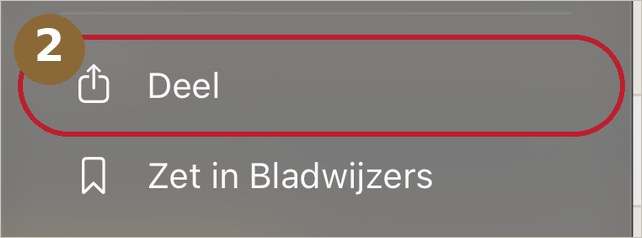
- Tippen Sie auf Teilen (Abbildung 2).
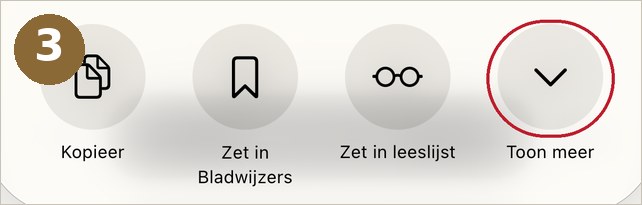
- Tippen Sie auf Mehr anzeigen (Abbildung 3).
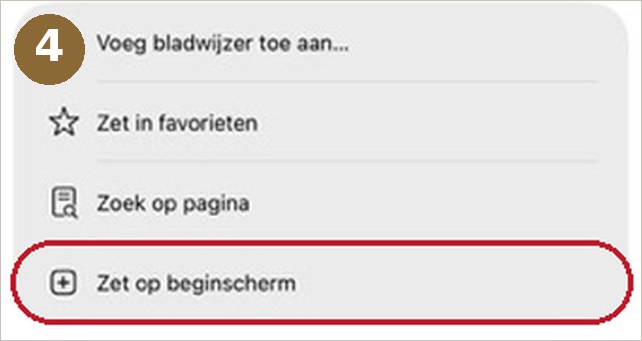
- Tippen Sie auf Zum Home-Bildschirm (Abbildung 4).
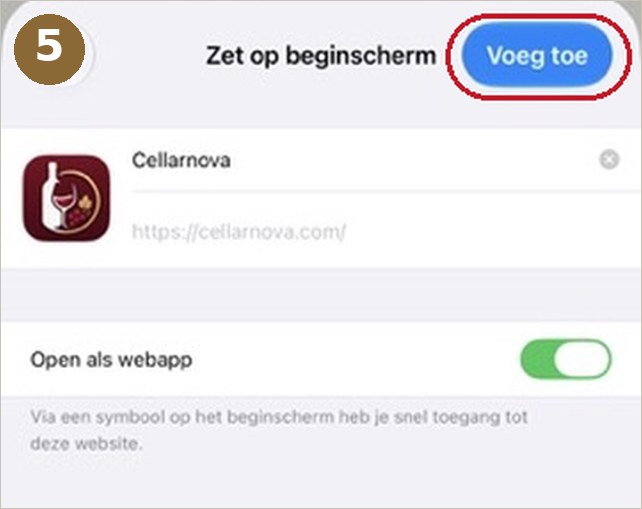
- Tippen Sie oben rechts auf Hinzufügen (Abbildung 5).
Auf Android, in Chrome: Öffnen Sie cellarnova.com, tippen Sie oben rechts auf die drei Punkte und wählen Sie Zum Startbildschirm hinzufügen (oder App installieren). Haben Sie ein Samsung, machen Sie es in Chrome und nicht in Samsung Internet.
Schritt 2. Fotografieren Sie alle Ihre Etiketten
Machen Sie mit der Kamera Ihres Smartphones ein Foto vom Etikett jedes Weins in Ihrem Betrieb, auch wenn es Hunderte sind. Sie müssen nichts eintippen: Den Namen, den Produzenten, den Jahrgang, den Preis, das Geschmacksprofil und die Erklärung sucht Cellarnova selbst heraus. Sie können es in Etappen machen, zum Beispiel Regal für Regal.
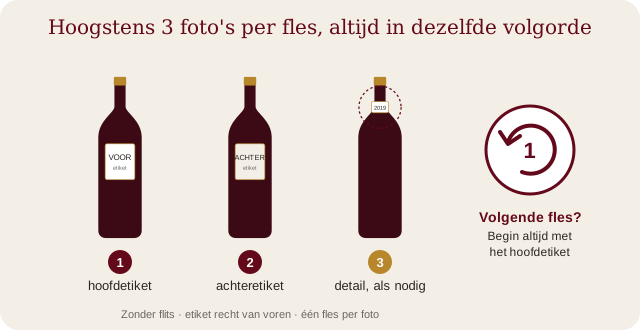
- Höchstens drei Fotos pro Flasche, immer in derselben Reihenfolge: zuerst das Hauptetikett (das Vorderetikett), dann das Rückenetikett und nur wenn etwas fehlt ein Detail (das Halsetikett oder der Jahrgang). Zwei Fotos reichen meistens.
- Beginnen Sie jede Flasche immer mit dem Hauptetikett. So weiß Cellarnova, wo eine neue Flasche beginnt: Die Fotos werden mit der Uhrzeit hochgeladen, zu der Sie sie gemacht haben, und ein neues Hauptetikett bedeutet eine neue Flasche. Sie müssen also zwischen zwei Flaschen nicht warten; fotografieren Sie einfach weiter.
- Eine Flasche pro Foto, das Etikett gerade von vorn und bildfüllend, ohne Blitz: Spiegelungen auf dem Glas machen den Text unlesbar.
- Verwenden Sie die Originalfotos aus Ihrer Fotomediathek, keine Fotos, die über WhatsApp weitergeleitet wurden.
Schritt 3. Laden Sie Ihre Fotos hoch
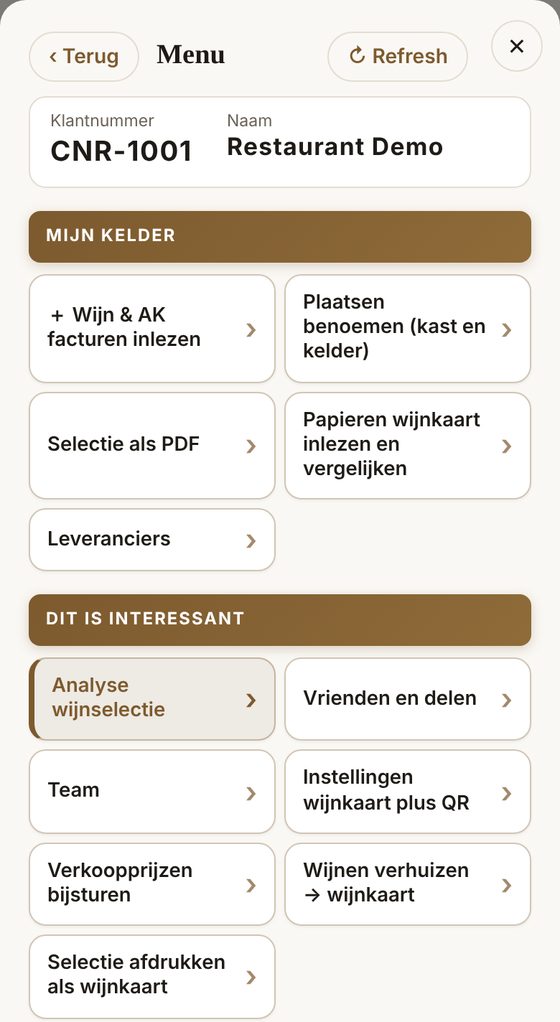
- Öffnen Sie Cellarnova und tippen Sie oben auf Back office. Tippen Sie unter Mein Keller auf + Wein & Einkaufsrechnungen einlesen.
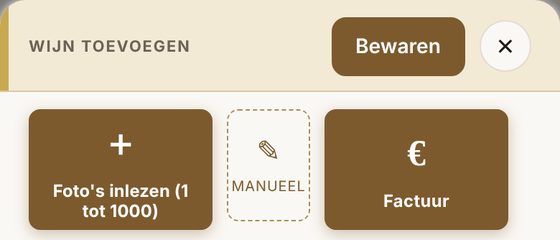
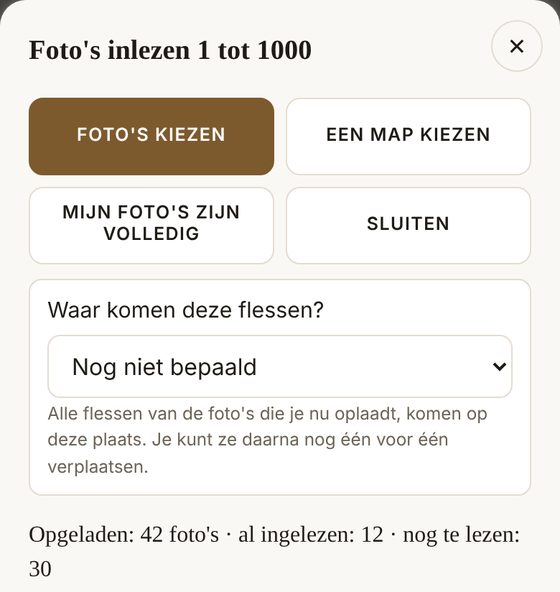
- Tippen Sie auf Fotos einlesen (1 bis 1000).
- Wählen Sie unter Wohin kommen diese Flaschen? den Platz Mein Restaurant. Nur Flaschen an diesem Platz erscheinen auf Ihrer Weinkarte; Reserveflaschen können Sie in den Keller legen.
- Tippen Sie auf Fotos auswählen und wählen Sie in Ihrer Fotomediathek alle Fotos Ihrer Etiketten aus. Auf einem Computer können Sie auch Einen Ordner auswählen.
- Fertig mit dem Hochladen? Tippen Sie auf Meine Fotos sind vollständig.
Legen Sie Ihr Telefon ruhig weg. Wir lesen Ihre Fotos auf unserem Server ein; das läuft weiter, wenn Sie die App schließen. Ein paar Flaschen sind meistens innerhalb einer Viertelstunde da; ein vollständiger Bestand von Hunderten Flaschen dauert einige Stunden, manchmal bis zum nächsten Morgen. Sobald Ihre Flaschen in Ihrem Keller sind, erhalten Sie eine E-Mail. Gehen Sie erst zu Schritt 4, wenn Ihr ganzer Bestand verarbeitet ist.
Danach kurz prüfen. Die Anzahl der Flaschen und den Platz kann Cellarnova nicht von einem Foto ablesen. Passen Sie sie mit − und + auf der Karte der Flasche an, oder mit Bearbeiten, oder lassen Sie die Mengen in Schritt 4 aus Ihren Rechnungen kommen.
Schritt 4. Lesen Sie Ihre Einkaufsrechnungen ein
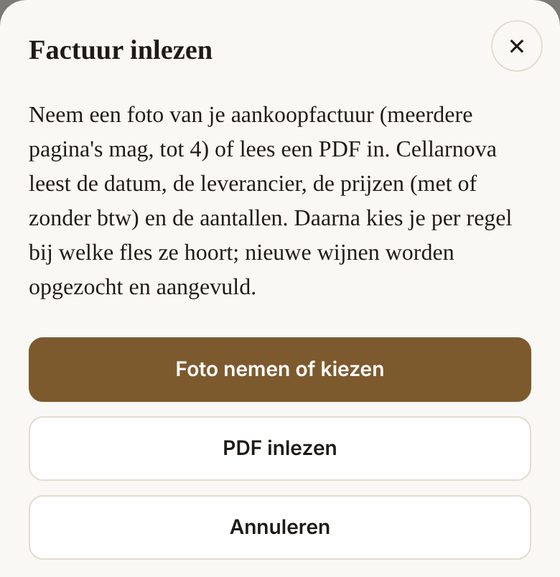
Über Back office → + Wein & Einkaufsrechnungen einlesen → Rechnung wählen Sie Foto aufnehmen oder auswählen (bis zu vier Seiten) oder PDF einlesen. Jede Rechnung wird im Hintergrund verarbeitet: Sie müssen nicht warten und können sofort die nächste hochladen. Sobald eine Rechnung gelesen ist, erscheint oben ein Streifen. Dort wählen Sie, was Sie übernehmen:
- Einkaufspreise beim richtigen Wein;
- Verknüpfen: den Lieferanten und die Rechnung mit der Flasche, damit Sie später pro Lieferant eine Bestellliste haben;
- Mengen zu Ihrem Bestand hinzuzählen;
- Neue Weine anlegen, die noch nicht in Ihrem Keller sind.
Jeder Lieferant kommt in Ihre Liste Lieferanten (Back office → Mein Keller), mit seinen Daten und einer festen Nummer. Das Fenster zeigt auch, welche Weine einer Rechnung noch ein Etikettfoto brauchen.
Vorsicht bei den Mengen. Haben Sie Ihren Bestand in Schritt 3 bereits richtig gezählt, zählen Sie die Mengen einer alten Rechnung nicht noch einmal hinzu: Wählen Sie dann nur die Einkaufspreise und das Verknüpfen. Sonst stehen diese Flaschen doppelt in Ihrem Bestand.
Schritt 5. Lesen Sie Ihre gedruckte Weinkarte ein
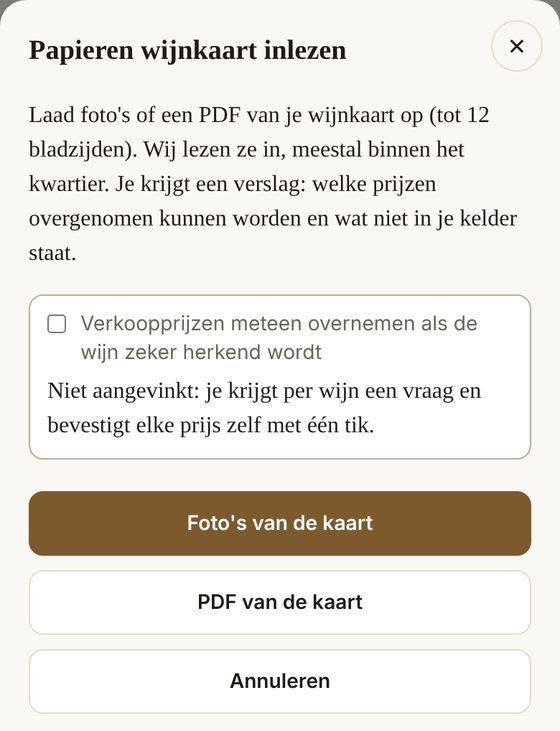
Über Back office → Gedruckte Weinkarte einlesen und vergleichen laden Sie Fotos oder ein PDF Ihrer aktuellen Weinkarte hoch, bis zu 12 Seiten. Dieselbe Schaltfläche finden Sie auch bei + Wein, neben Fotos einlesen, manuell und Rechnung: Dort heißt sie gedruckte Karte. Tun Sie das erst, wenn Ihre Flaschen in Ihrem Keller sind (Schritt 2 und 3): Jede Zeile Ihrer Karte wird mit einem Wein verknüpft, der bereits dort ist. Cellarnova liest die Verkaufspreise und sucht zu jeder Zeile den richtigen Wein in Ihrem Keller. Lassen Sie das Häkchen Verkaufspreise sofort übernehmen weg, bestätigen Sie jeden Preis selbst mit einem Tippen.
Sie erhalten einen Bericht, der sofort zeigt, was nicht stimmt:
- Auf der gedruckten Karte, nicht in Ihrem Keller: ein Wein, von dem Sie noch kein Foto hochgeladen haben. Wählen Sie Noch scannen (sobald Sie die Flasche fotografieren, wird sie automatisch verknüpft) oder Nicht mehr, entfernen.
- Auf der digitalen Karte, nicht auf Papier: ein Wein, den Sie fotografiert haben, der aber nicht auf Ihrer Karte steht. Wählen Sie AUF der DIGITALEN Karte bleiben oder VON der DIGITALEN Karte nehmen.
Schritt 6. Prüfen Sie Ihre Verkaufspreise
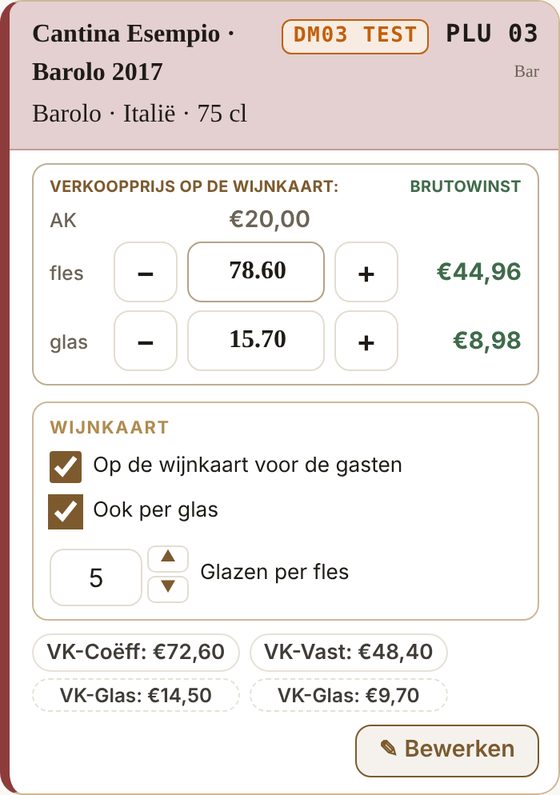
Über Back office → Verkaufspreise anpassen sehen Sie alle Ihre Weine untereinander. Prüfen Sie, ob jeder Wein auf Ihrer Karte einen Verkaufspreis hat, und tragen Sie fehlende Preise selbst ein: mit − und + oder indem Sie den Betrag eintippen. Jede Änderung wird sofort gespeichert. Unter jedem Wein stehen zwei Vorschläge (VK-Koeff und VK-Fest), berechnet aus Ihrem Einkaufspreis; rechts sehen Sie Ihren Rohertrag. Cellarnova trägt nie selbst einen Verkaufspreis ein: Den Preis tippen immer Sie selbst ein. Mit dem Häkchen Auf der Weinkarte für die Gäste entscheiden Sie, welche Weine Ihre Gäste sehen.
Offene Weine. Setzen Sie beim Wein das Häkchen Auch glasweise, stellen Sie die Anzahl Gläser pro Flasche mit den Pfeilen ein und tragen Sie den Glaspreis ein. Dieser Wein erscheint dann bei Ihren Gästen unter der Schaltfläche Glasweise.
Halbe Flaschen müssen Sie nicht kennzeichnen: Eine Flasche von 35 bis 38 cl erscheint automatisch unter der Schaltfläche ½ Flasche. Prüfen Sie aber, ob der Inhalt stimmt; Sie sehen ihn klein neben dem Weincode, zum Beispiel 37,5 cl.
Fertig: Ihre Weinkarte ist online
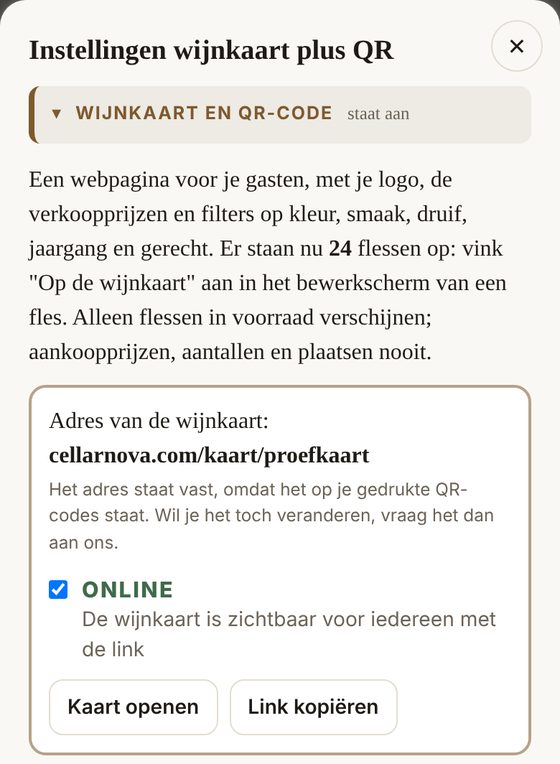
Prüfen Sie über Back office → Einstellungen Weinkarte plus QR, dass das Häkchen ONLINE gesetzt ist. Ihre Gäste sehen Ihre Weinkarte dann auf ihrem eigenen Telefon, in ihrer eigenen Sprache, mit Ihrem Logo und Ihren Verkaufspreisen.
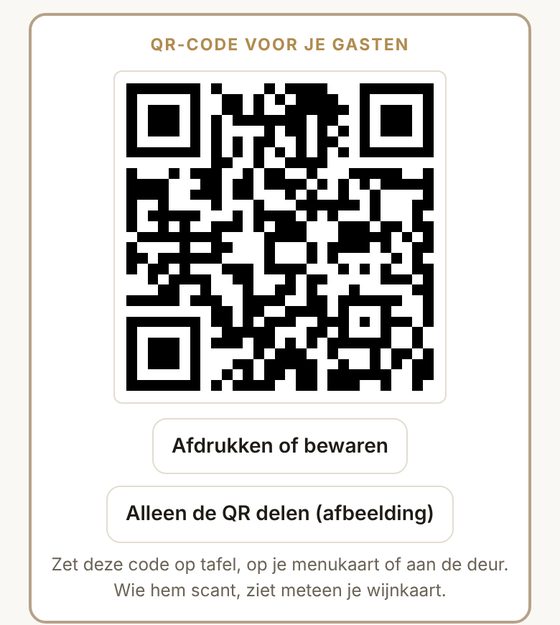
Der QR-Code. Weiter unten im selben Bildschirm steht der QR-Code für Ihre Gäste. Tippen Sie auf Drucken oder speichern und stellen Sie den Code auf den Tisch, auf Ihre Speisekarte oder an die Tür. Wer den Code scannt, sieht sofort Ihre Weinkarte.
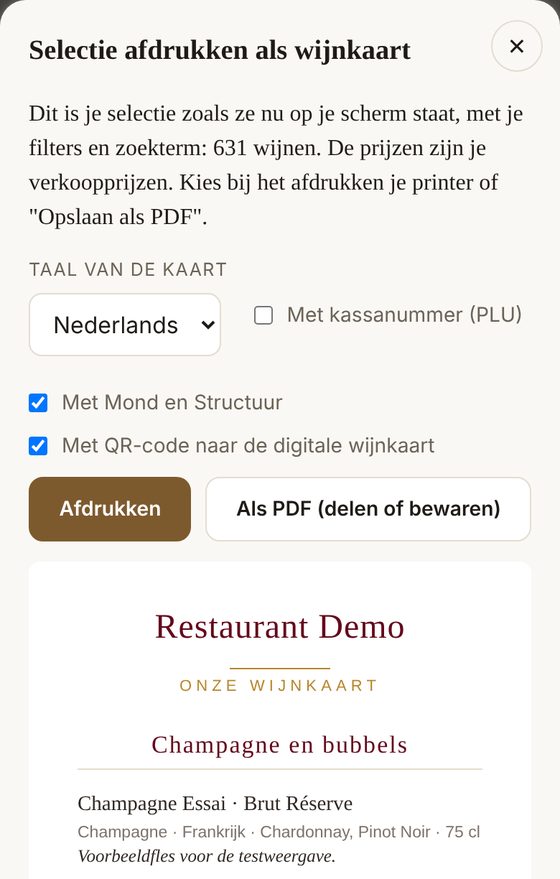
Die Weinkarte auf Papier. Über Back office → Auswahl als Weinkarte drucken drucken Sie eine klassische Weinkarte oder speichern sie als PDF. Achtung: Cellarnova druckt die Auswahl, die gerade auf Ihrem Bildschirm steht. Möchten Sie alles, löschen Sie zuerst Ihre Filter. Sie können auch nur einen Teil drucken: Setzen Sie zum Beispiel einen Filter auf Italien oder auf Weiß, und drucken Sie dann. Oben wählen Sie die Sprache der Karte und ob die Kassennummer, Gaumen und Struktur und der QR-Code dazukommen. Auf einem iPhone tippen Sie auf Als PDF (teilen oder speichern) und wählen im Teilen-Menü Drucken.
Brauchen Sie Hilfe?
Alles steht ausführlich in der Anleitung. Hakt etwas, schreiben Sie uns an hallo@cellarnova.com.