
Empezar con Cellarnova Resto
Esta guía es para el propietario o el responsable de un restaurante que empieza con Cellarnova. Siga seis pasos, en este orden. La mayor parte del trabajo consiste en fotografiar sus botellas; del resto se encarga en gran parte Cellarnova. Al final, su carta de vinos está en línea, con un código QR para sus clientes, y también puede imprimirla en papel.

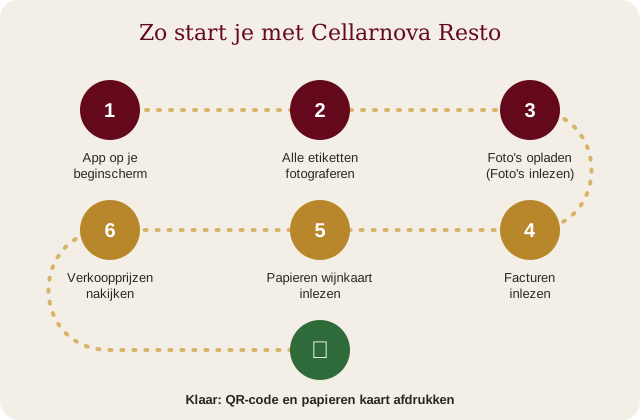
¿Por qué en este orden?
- Primero sus botellas. Todo depende de sus vinos: las facturas y su carta de vinos en papel se vinculan a los vinos que ya están en su bodega. Si todavía no están, no hay nada que vincular.
- Después sus facturas. Aportan al vino correcto el precio de compra, el proveedor y, si lo desea, las cantidades.
- Después su carta de vinos en papel. Aporta los precios de venta y muestra enseguida lo que no cuadra: vinos de su carta que no están en su bodega, y al revés.
- Por último revisa los precios de venta e imprime. Así su carta es correcta desde el primer día.
Paso 1. ¿Está Cellarnova en su smartphone como aplicación?
Mire en la pantalla de inicio de su smartphone si está el icono de Cellarnova (una botella y una copa sobre fondo rojo oscuro). Si está, vaya al paso 2. Si no está, ponga primero Cellarnova en su pantalla de inicio. Después funciona como una aplicación de verdad y puede subir fotos desde su carrete.
En iPhone y iPad, en Safari:
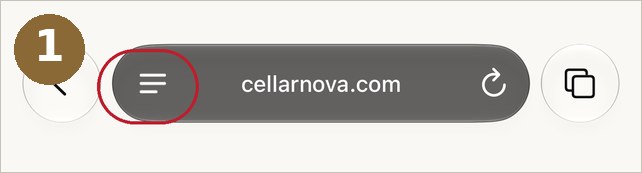
- Abra cellarnova.com en Safari y, abajo a la izquierda en la barra de direcciones, toque el botón de menú (imagen 1).
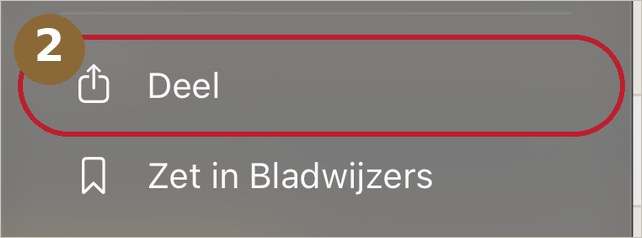
- Toque Compartir (imagen 2).
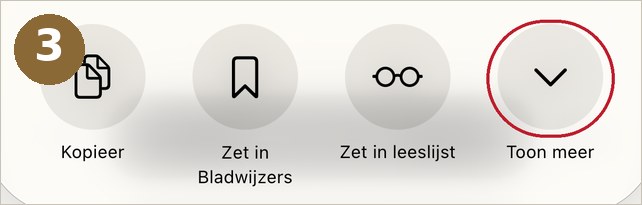
- Toque Mostrar más (imagen 3).
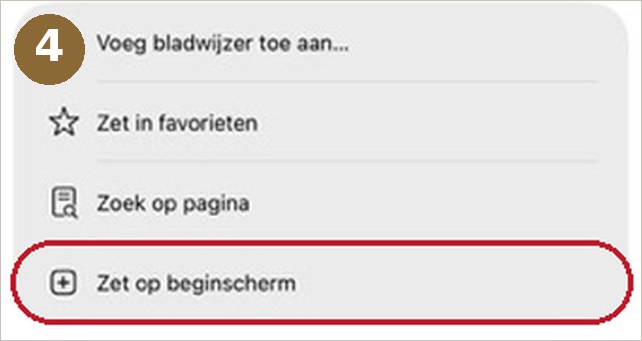
- Toque Añadir a pantalla de inicio (imagen 4).
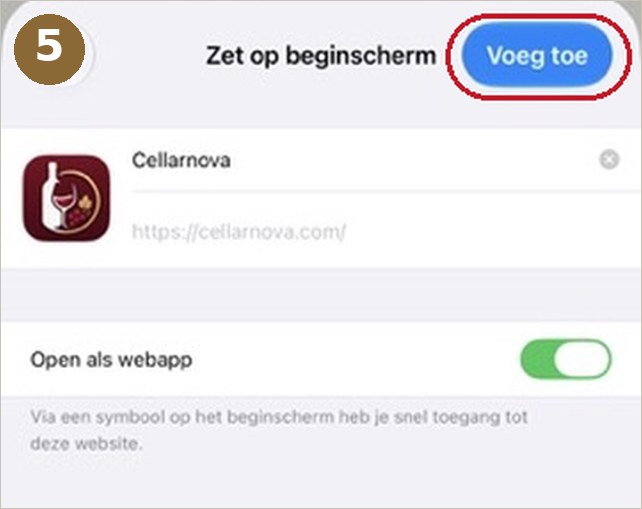
- Toque Añadir arriba a la derecha (imagen 5).
En Android, en Chrome: abra cellarnova.com, toque los tres puntos arriba a la derecha y elija Añadir a pantalla de inicio (o Instalar aplicación). Si tiene un Samsung, hágalo en Chrome y no en Samsung Internet.
Paso 2. Fotografíe todas sus etiquetas
Con la cámara de su smartphone, haga una foto de la etiqueta de cada vino de su establecimiento, aunque sean cientos. No tiene que escribir nada: Cellarnova busca por sí mismo el nombre, el productor, la añada, el precio, el perfil gustativo y la explicación. Puede hacerlo por partes, por ejemplo estante por estante.
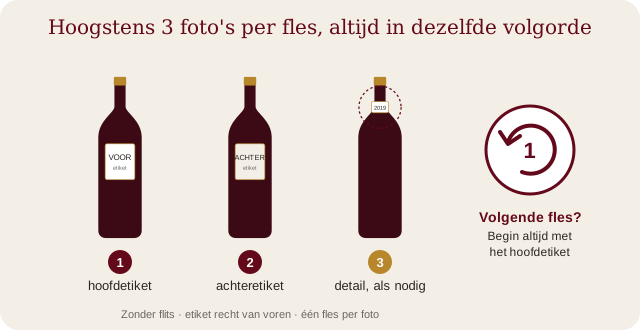
- Como máximo tres fotos por botella, siempre en el mismo orden: primero la etiqueta principal (la delantera), después la contraetiqueta y, solo si falta algo, un detalle (la etiqueta del cuello o la añada). Normalmente bastan dos fotos.
- Empiece siempre cada botella con la etiqueta principal. Así Cellarnova sabe dónde empieza una botella nueva: las fotos se suben con la hora en que las hizo, y una nueva etiqueta principal significa una botella nueva. No tiene que esperar entre dos botellas; siga fotografiando sin más.
- Una botella por foto, la etiqueta bien de frente y llenando la imagen, sin flash: los reflejos en el cristal hacen ilegible el texto.
- Use las fotos originales de su carrete, no fotos reenviadas por WhatsApp.
Paso 3. Suba sus fotos
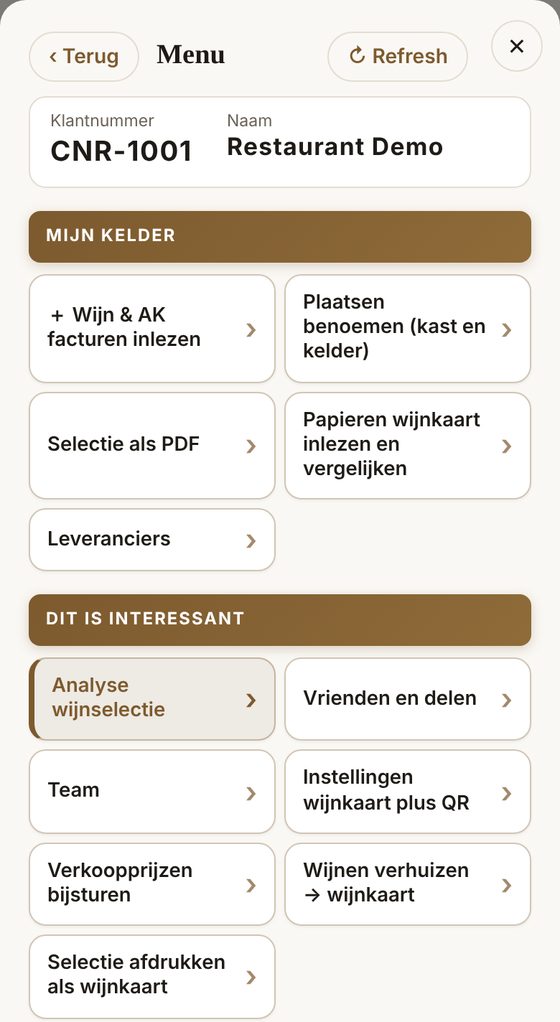
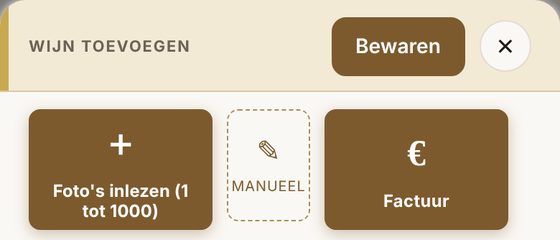
- Abra Cellarnova y toque Back office arriba. En Mi bodega, toque + Vino y leer facturas de compra.
- Toque Registrar fotos (de 1 a 1000).
- En ¿Dónde van estas botellas?, elija el lugar Mi restaurante. Solo las botellas en ese lugar aparecen en su carta de vinos; las botellas de reserva puede ponerlas en Bodega.
- Toque Elegir fotos y seleccione en su carrete todas las fotos de sus etiquetas. En un ordenador también puede Elegir una carpeta.
- ¿Ha terminado de subir? Toque Mis fotos están completas.
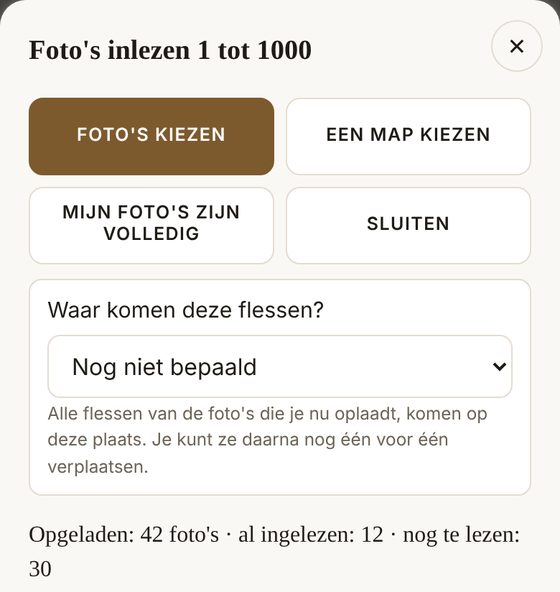
Puede dejar el teléfono tranquilamente. Leemos sus fotos en nuestro servidor; el proceso sigue aunque cierre la aplicación. Unas pocas botellas suelen estar en un cuarto de hora; unas existencias completas de cientos de botellas requieren unas horas, a veces hasta la mañana siguiente. En cuanto sus botellas están en su bodega, recibe un correo. Pase al paso 4 solo cuando se hayan procesado todas sus existencias.
Después, una revisión rápida. El número de botellas y el lugar no los puede leer Cellarnova en una foto. Ajústelos con − y + en la ficha de la botella, o con Editar, o deje que las cantidades vengan de sus facturas en el paso 4.
Paso 4. Importe sus facturas de compra
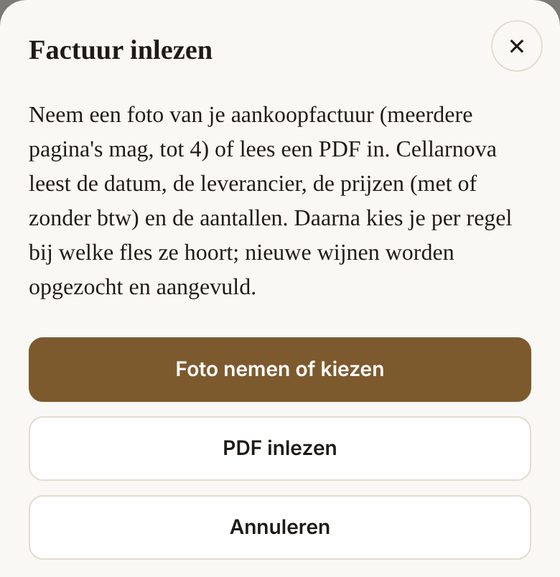
Mediante Back office → + Vino y leer facturas de compra → Factura, elija Hacer o elegir una foto (hasta cuatro páginas) o Cargar un PDF. Cada factura se procesa en segundo plano: no tiene que esperar y puede subir la siguiente enseguida. En cuanto se ha leído una factura, aparece una franja arriba. Allí elige lo que toma:
- los precios de compra en el vino correcto;
- Vincular: el proveedor y la factura con la botella, para tener después una lista de pedidos por proveedor;
- las cantidades que se suman a sus existencias;
- los vinos nuevos que se crean y que aún no están en su bodega.
Cada proveedor pasa a su lista de Proveedores (Back office → Mi bodega), con sus datos y un número fijo. La ventana también muestra qué vinos de una factura aún necesitan una foto de la etiqueta.
Cuidado con las cantidades. Si ya contó correctamente sus existencias en el paso 3, no vuelva a sumar las cantidades de una factura antigua: elija entonces solo los precios de compra y la vinculación. Si no, esas botellas figurarán dos veces en sus existencias.
Paso 5. Importe su carta de vinos en papel
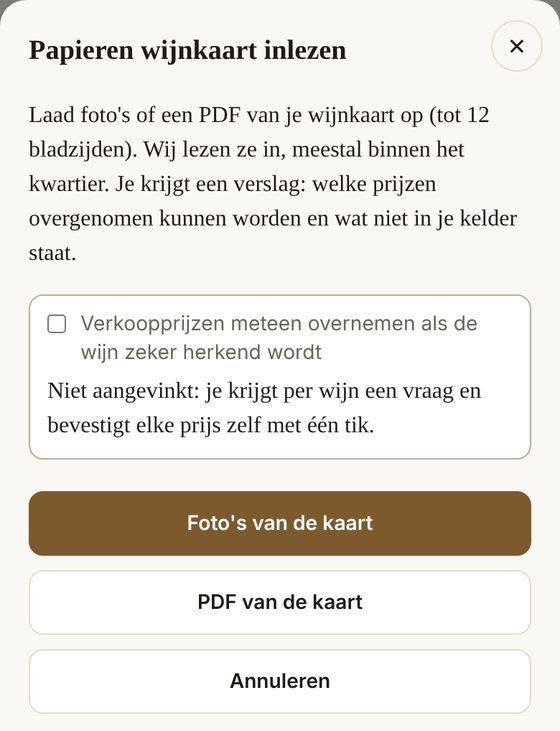
Mediante Back office → Leer y comparar la carta de vinos en papel sube fotos o un PDF de su carta de vinos actual, hasta 12 páginas. El mismo botón también está en + Vino, junto a Registrar fotos, manual y factura: allí se llama carta en papel. Hágalo solo cuando sus botellas estén en su bodega (pasos 2 y 3): cada línea de su carta se vincula a un vino que ya está allí. Cellarnova lee los precios de venta y busca para cada línea el vino correcto en su bodega. Si deja sin marcar la casilla Adoptar directamente los precios de venta, usted confirma cada precio con un toque.
Recibe un informe que muestra enseguida lo que no cuadra:
- En la carta en papel, no en su bodega: un vino del que aún no ha subido una foto. Elija Pendiente de escanear (en cuanto fotografíe la botella, se vincula sola) o Ya no, quitar.
- En la carta digital, no en papel: un vino que fotografió pero que no está en su carta. Elija QUEDARSE en la carta DIGITAL o QUITAR de la carta DIGITAL.
Paso 6. Revise sus precios de venta
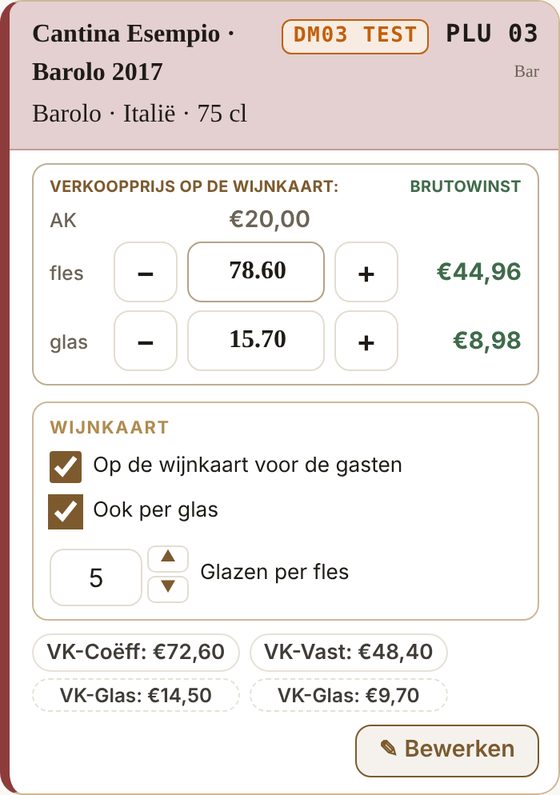
Mediante Back office → Ajustar precios de venta ve todos sus vinos uno debajo de otro. Compruebe que cada vino de su carta tiene precio de venta, y complete usted mismo los precios que falten: con − y + o escribiendo el importe. Cada cambio se guarda al momento. Debajo de cada vino hay dos propuestas (PV-Coef y PV-Fijo), calculadas a partir de su precio de compra; a la derecha ve su margen bruto. Cellarnova nunca rellena por sí solo un precio de venta: el precio siempre lo escribe usted. Con la casilla En la carta de vinos para los clientes decide qué vinos ven sus clientes.
Vinos por copa. Marque También por copa en el vino, ajuste el número de Copas por botella con las flechas e indique el precio por copa. Ese vino aparece entonces para sus clientes en el botón Por copa.
Las medias botellas no tiene que indicarlas: una botella de 35 a 38 cl aparece sola en el botón ½ botella. Compruebe, eso sí, que el contenido es correcto; lo ve en pequeño junto al código del vino, por ejemplo 37,5 cl.
Listo: su carta de vinos está en línea
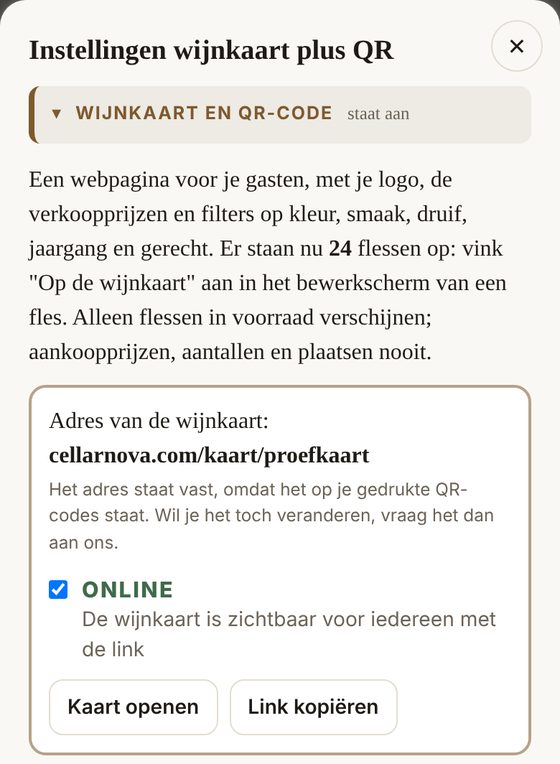
Mediante Back office → Ajustes de la carta de vinos y QR compruebe que la casilla EN LÍNEA está marcada. Sus clientes ven entonces su carta de vinos en su propio teléfono, en su propio idioma, con su logotipo y sus precios de venta.
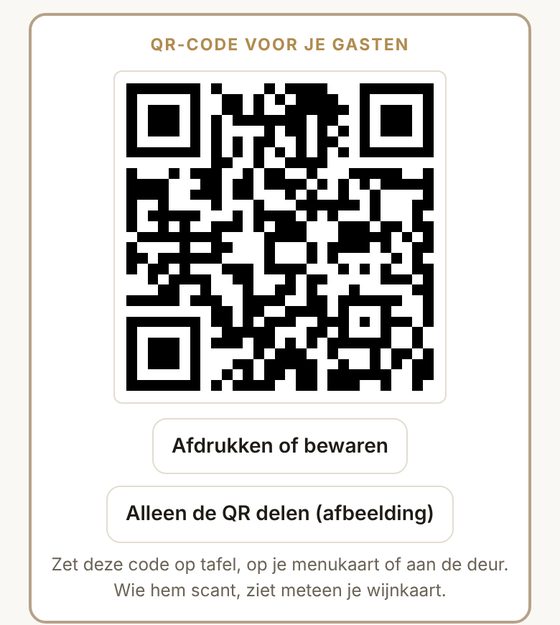
El código QR. Más abajo en la misma pantalla está el Código QR para sus clientes. Toque Imprimir o guardar y ponga el código en la mesa, en su carta o en la puerta. Quien escanea el código ve enseguida su carta de vinos.
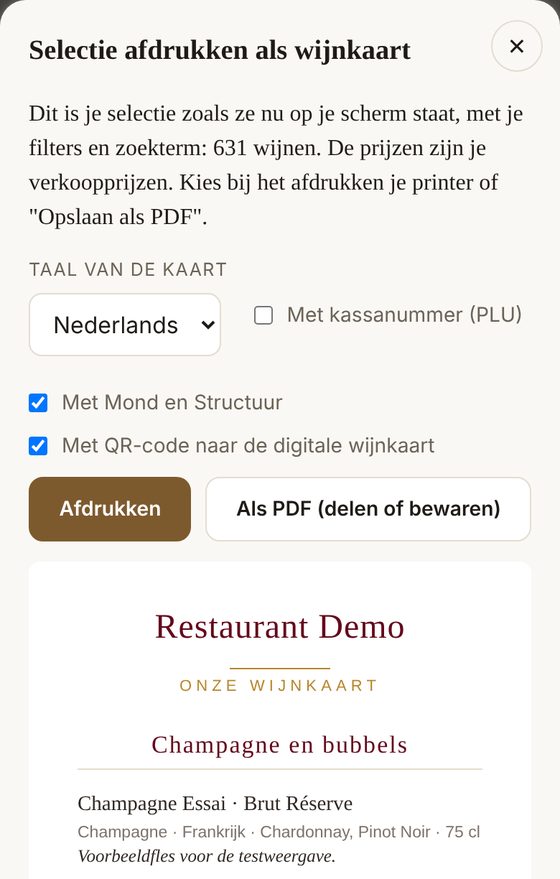
La carta de vinos en papel. Mediante Back office → Imprimir la selección como carta de vinos imprime una carta de vinos clásica, o la guarda como PDF. Atención: Cellarnova imprime la selección que ahora está en su pantalla. Si lo quiere todo, borre primero sus filtros. También puede imprimir solo una parte: ponga por ejemplo un filtro en Italia o en blanco, y después imprima. Arriba elige el idioma de la carta y si deben figurar el número de caja, Boca y Estructura y el código QR. En un iPhone, toque Como PDF (compartir o guardar) y elija Imprimir en el menú de compartir.
¿Necesita ayuda?
Todo está explicado con detalle en la guía de uso. Si algo se atasca, escríbanos a hallo@cellarnova.com.