
Starten met Cellarnova Resto
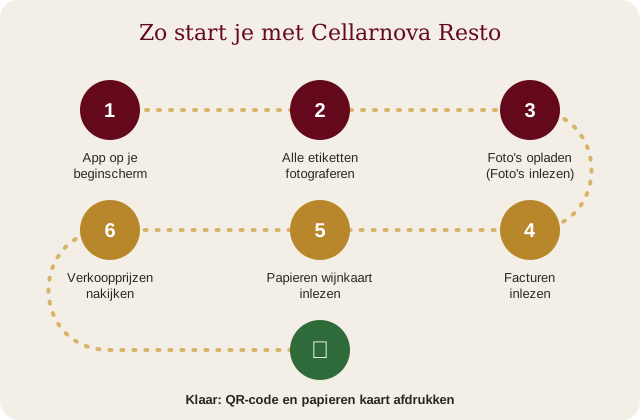
Deze gids is voor de eigenaar of de beheerder van een restaurant die met Cellarnova begint. Je werkt zes stappen af, in deze volgorde. Het meeste werk zit in het fotograferen van je flessen; de rest doet Cellarnova grotendeels zelf. Aan het einde staat je wijnkaart online, met een QR-code voor je gasten, en kan je ze ook op papier afdrukken.
Waarom in deze volgorde?
- Eerst je flessen. Alles hangt aan je wijnen: de facturen en je papieren wijnkaart worden gekoppeld aan de wijnen die al in je kelder staan. Staan ze er nog niet, dan valt er niets te koppelen.
- Dan je facturen. Die brengen bij de juiste wijn de aankoopprijs, de leverancier en, als je dat wil, de aantallen.
- Dan je papieren wijnkaart. Die brengt de verkoopprijzen en toont meteen wat er niet klopt: wijnen op je kaart die niet in je kelder staan, en omgekeerd.
- Tot slot kijk je de verkoopprijzen na en druk je af. Zo is je kaart vanaf de eerste dag juist.
Stap 1. Staat Cellarnova als app op je smartphone?
Kijk op het beginscherm van je smartphone of het icoon van Cellarnova (een fles en een glas op een donkerrode achtergrond) er staat. Staat het er, ga dan naar stap 2. Staat het er niet, zet Cellarnova dan eerst op je beginscherm. Daarna werkt ze als een echte app, en kan je vanuit je fotorol foto's opladen.
Op de iPhone en iPad, in Safari:
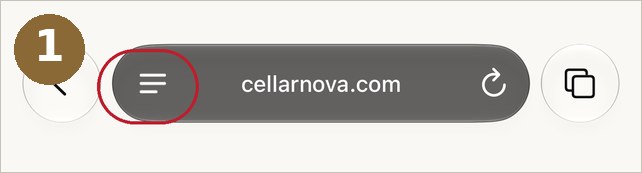
- Open cellarnova.com in Safari en tik onderaan, links in de adresbalk, op het menuknopje (afbeelding 1).
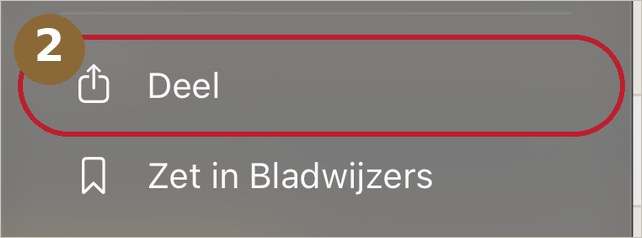
- Tik op Deel (afbeelding 2).
- Tik op Toon meer (afbeelding 3).
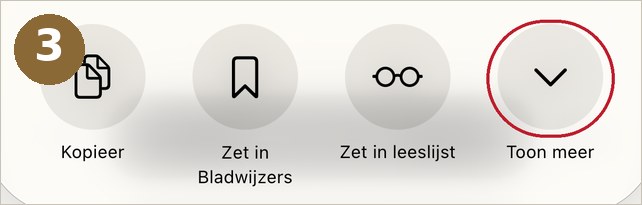
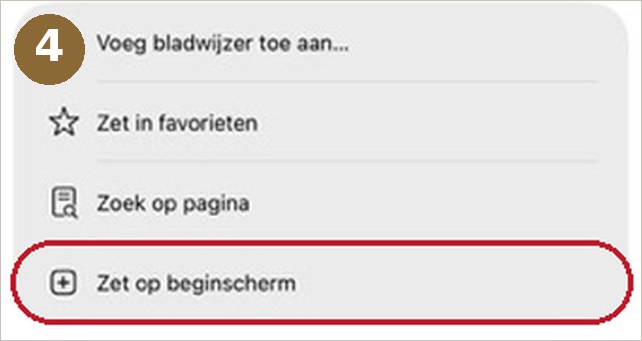
- Tik op Zet op beginscherm (afbeelding 4).
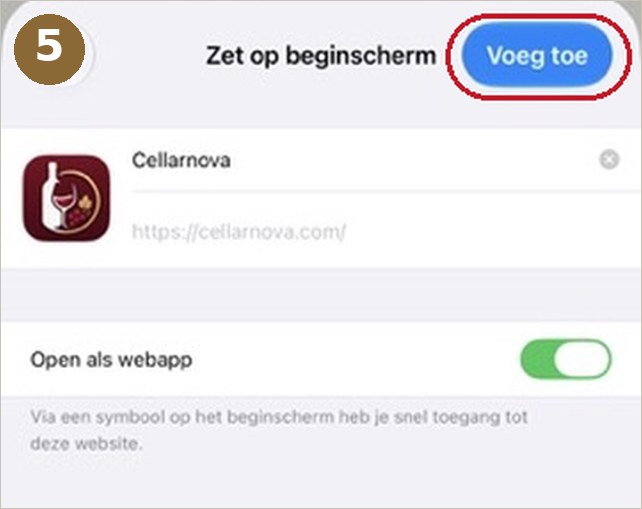
- Tik rechtsboven op Voeg toe (afbeelding 5).
Op Android, in Chrome: open cellarnova.com, tik rechtsboven op de drie puntjes en kies Toevoegen aan startscherm (of App installeren). Heb je een Samsung, doe het dan in Chrome en niet in Samsung Internet.
Stap 2. Fotografeer al je etiketten
Neem met de camera van je smartphone een foto van het etiket van elke wijn in je zaak, ook als het er honderden zijn. Je hoeft niets in te typen: de naam, de producent, de jaargang, de prijs, het smaakprofiel en de uitleg zoekt Cellarnova zelf op. Je kan het in stukken doen, bijvoorbeeld rek per rek.
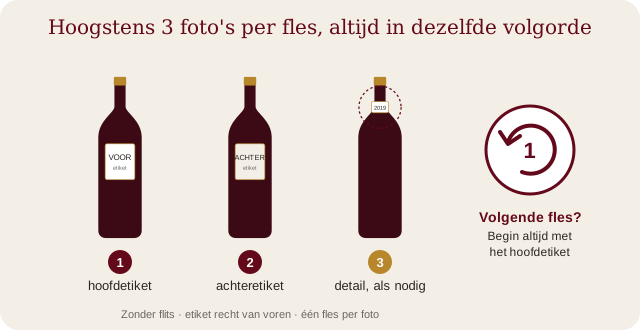
- Hoogstens drie foto's per fles, altijd in dezelfde volgorde: eerst het hoofdetiket (het vooretiket), dan het achteretiket, en alleen als er iets ontbreekt een detail (het halsetiket of de jaargang). Twee foto's volstaan meestal.
- Begin elke fles altijd met het hoofdetiket. Zo weet Cellarnova waar een nieuwe fles begint: de foto's worden opgeladen met het tijdstip waarop je ze nam, en een nieuw hoofdetiket betekent een nieuwe fles. Je hoeft dus niet te wachten tussen twee flessen; fotografeer gewoon door.
- Eén fles per foto, het etiket recht van voren en het beeld gevuld, zonder flits: glans op het glas maakt tekst onleesbaar.
- Gebruik de originele foto's uit je fotorol, geen foto's die via WhatsApp doorgestuurd werden.
Stap 3. Laad je foto's op
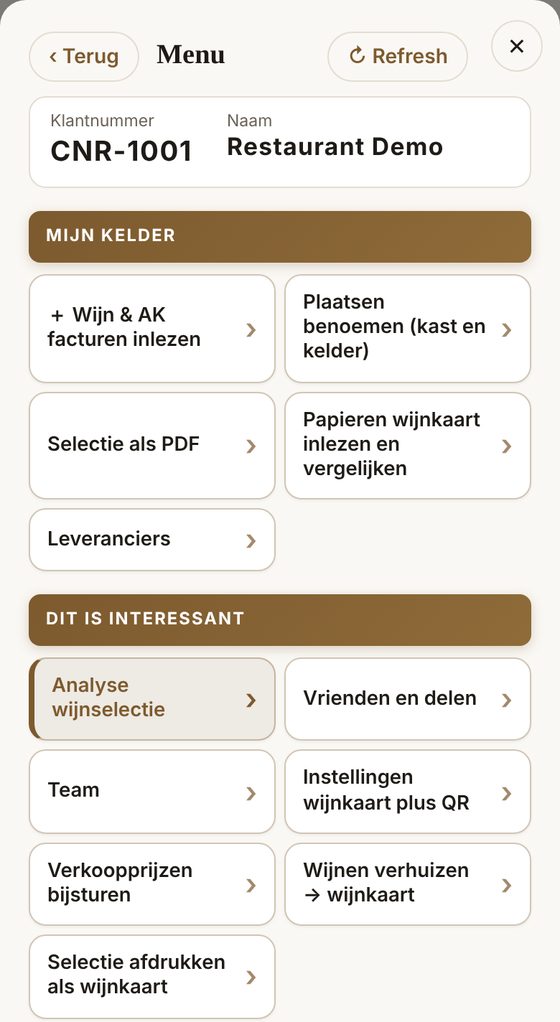
- Open Cellarnova en tik bovenaan op Back office. Tik bij Mijn kelder op + Wijn & AK facturen inlezen.
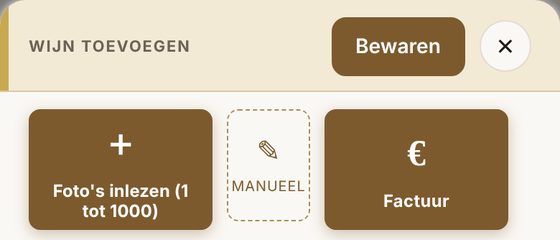
- Tik op Foto's inlezen (1 tot 1000).
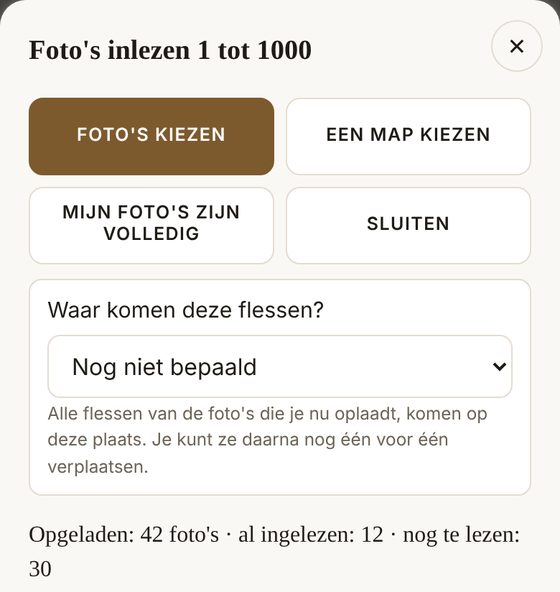
- Kies bij Waar komen deze flessen? de plaats Mijn restaurant. Alleen flessen op die plaats komen op je wijnkaart; flessen in reserve kan je op Kelder zetten.
- Tik op Foto's kiezen en selecteer in je fotorol alle foto's van je etiketten. Op een computer kan je ook Een map kiezen.
- Klaar met opladen? Tik op Mijn foto's zijn volledig.
Leg je telefoon gerust weg. Wij lezen je foto's in op onze server; dat loopt door als je de app sluit. Een paar flessen staan er meestal binnen het kwartier; een volledige voorraad van honderden flessen vraagt enkele uren, soms tot de volgende ochtend. Zodra je flessen in je kelder staan, krijg je een mail. Ga pas naar stap 4 als je hele voorraad verwerkt is.
Daarna even nakijken. Het aantal flessen en de plaats kan Cellarnova niet van een foto lezen. Pas ze aan met − en + op de kaart van de fles, of met Bewerken, of laat de aantallen in stap 4 uit je facturen komen.
Stap 4. Lees je aankoopfacturen in
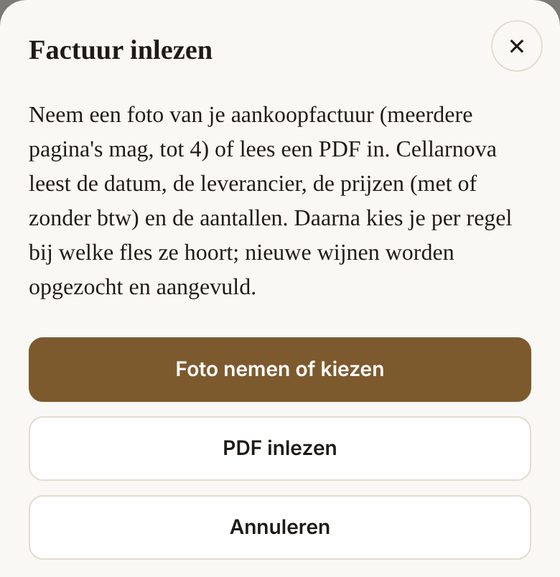
Via Back office → + Wijn & AK facturen inlezen → Factuur kies je Foto nemen of kiezen (tot vier pagina's) of PDF inlezen. Elke factuur gaat naar de achtergrond: je hoeft niet te wachten en kan meteen de volgende opladen. Zodra een factuur gelezen is, krijg je bovenaan een strook. Daar kies je wat je overneemt:
- Aankoopprijzen bij de juiste wijn;
- Koppelen: de leverancier en de factuur bij de fles, zodat je later per leverancier een bestellijst hebt;
- Aantallen bijtellen bij je voorraad;
- Nieuwe wijnen aanmaken die nog niet in je kelder staan.
Elke leverancier komt in je lijst Leveranciers (Back office → Mijn kelder), met zijn gegevens en een vast nummer. Het venster toont ook welke wijnen van een factuur nog een etiketfoto nodig hebben.
Let op met de aantallen. Heb je je voorraad in stap 3 al juist geteld, tel de aantallen van een oude factuur dan niet nog eens bij: kies dan alleen de aankoopprijzen en het koppelen. Anders staan die flessen dubbel in je voorraad.
Stap 5. Lees je papieren wijnkaart in
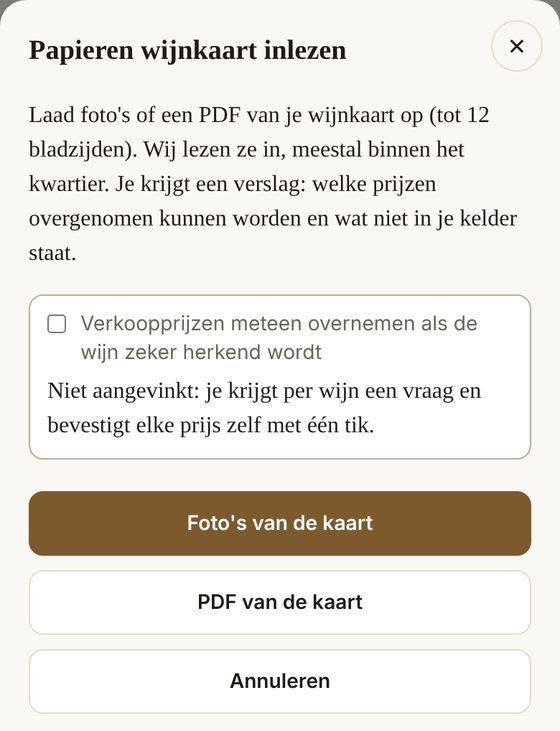
Via Back office → Papieren wijnkaart inlezen en vergelijken laad je foto's of een PDF van je huidige wijnkaart op, tot 12 bladzijden. Cellarnova leest de verkoopprijzen en zoekt bij elke regel de juiste wijn in je kelder. Laat je het vinkje Verkoopprijzen meteen overnemen uit, dan bevestig je elke prijs zelf met één tik.
Je krijgt een verslag dat meteen toont wat niet klopt:
- Op de papieren kaart, niet in je kelder: een wijn waarvan je nog geen foto opgeladen hebt. Kies Nog scannen (zodra je de fles fotografeert, wordt ze vanzelf gekoppeld) of Niet meer, eruit.
- Op de digitale kaart, niet op papier: een wijn die je fotografeerde maar die niet op je kaart staat. Kies IN de DIGI kaart blijven of UIT de DIGI kaart halen.
Stap 6. Kijk je verkoopprijzen na
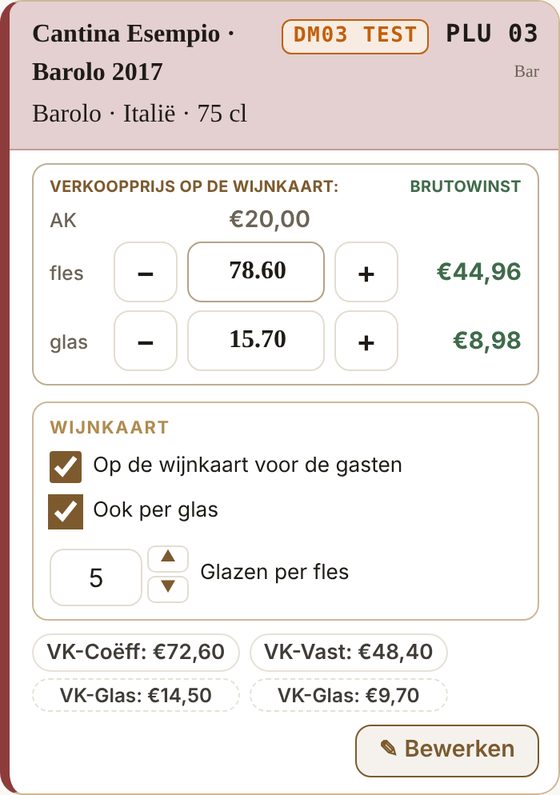
Via Back office → Verkoopprijzen bijsturen zie je al je wijnen onder elkaar. Kijk of elke wijn op je kaart een verkoopprijs heeft, en vul ontbrekende prijzen zelf in: met − en + of door het bedrag te typen. Elke wijziging wordt meteen bewaard. Onderaan elke wijn staan twee voorstellen (VK-Coëff en VK-Vast), berekend uit je aankoopprijs; rechts zie je je brutowinst. Cellarnova vult zelf nooit een verkoopprijs in: de prijs typ je altijd zelf. Met het vinkje Op de wijnkaart voor de gasten beslis je welke wijnen je gasten zien.
Wijnen per glas. Vink bij de wijn Ook per glas aan, zet het aantal Glazen per fles met de pijltjes en vul de glasprijs in. Die wijn verschijnt dan bij je gasten onder het knopje Per glas.
Halve flessen hoef je niet aan te duiden: een fles van 35 tot 38 cl verschijnt vanzelf onder het knopje ½ fles. Kijk wel na dat de inhoud juist staat; je ziet ze klein naast de wijncode, bijvoorbeeld 37,5 cl.
Klaar: je wijnkaart staat online
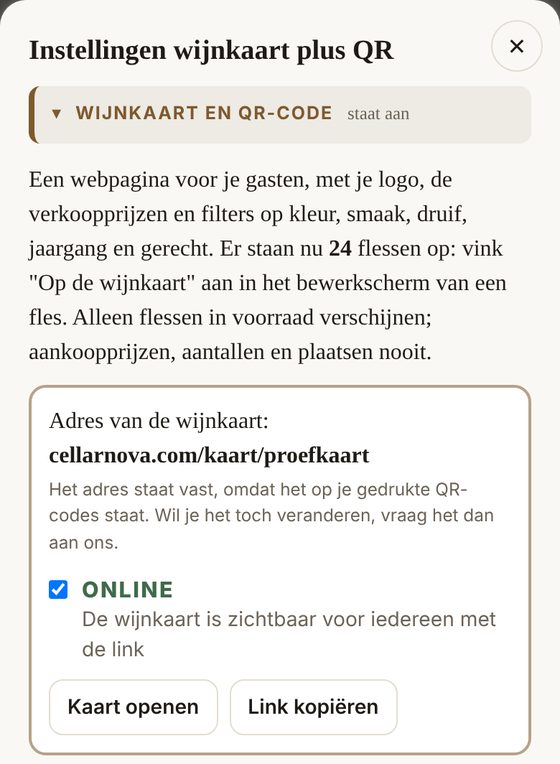
Via Back office → Instellingen wijnkaart plus QR kijk je na dat het vinkje ONLINE aanstaat. Je gasten zien dan je wijnkaart op hun eigen telefoon, in hun eigen taal, met je logo en je verkoopprijzen.
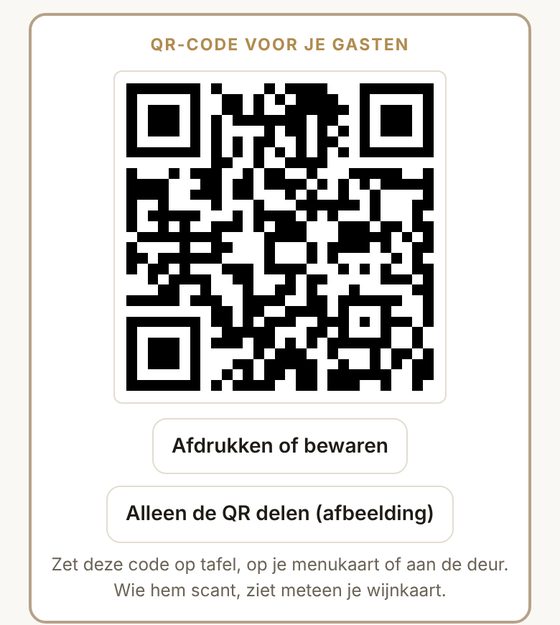
De QR-code. Lager in hetzelfde scherm staat de QR-code voor je gasten. Tik op Afdrukken of bewaren en zet de code op tafel, op je menukaart of aan de deur. Wie de code scant, ziet meteen je wijnkaart.
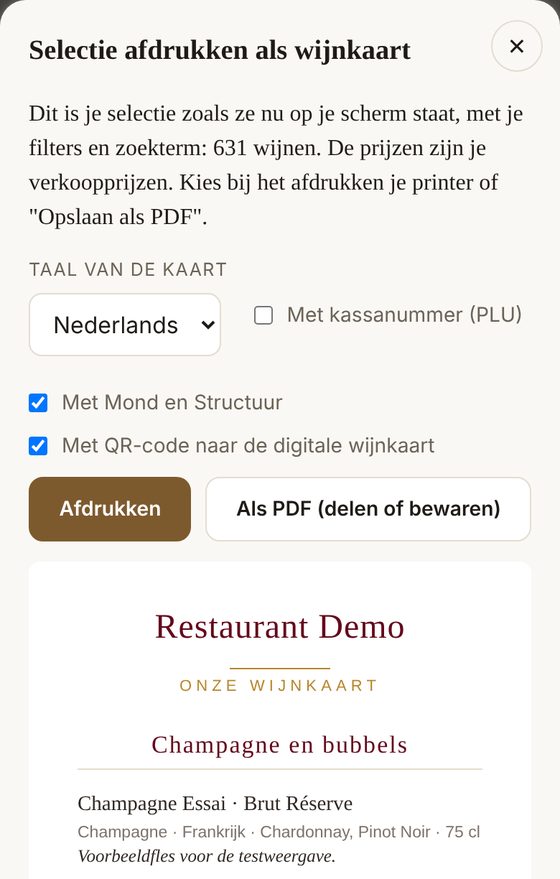
De wijnkaart op papier. Via Back office → Selectie afdrukken als wijnkaart druk je een klassieke wijnkaart af, of bewaar je ze als PDF. Let op: Cellarnova drukt de selectie af die nu op je scherm staat. Wil je alles, wis dan eerst je filters. Je kan ook alleen een deel afdrukken: zet bijvoorbeeld een filter op Italië of op wit, en druk dan af. Bovenaan kies je de taal van de kaart en of het kassanummer, Mond en Structuur en de QR-code erbij moeten. Op een iPhone tik je op Als PDF (delen of bewaren) en kies je in het deelmenu Afdrukken.
Hulp nodig?
Alles staat uitgebreid in de gebruiksaanwijzing. Loopt er iets vast, mail ons op hallo@cellarnova.com.