Zo werkt Cellarnova
Cellarnova is je digitale wijnkelder: fotografeer het etiket en de app vult naam, producent, jaargang, marktprijs, scores, drinkvenster, het assortiment van het domein en een smaakprofiel in. Deze korte handleiding overloopt de belangrijkste handelingen. Rechtsboven in de app staat de knop Vrienden-Menu-info & Co; in deze gebruiksaanwijzing noemen we die kort het menu.
Cellarnova installeren
Op de computer hoef je niets te installeren: open cellarnova.com of klik gewoon op de link.
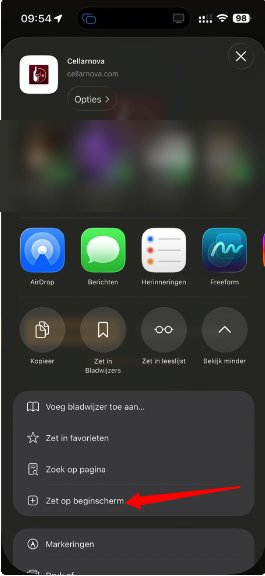
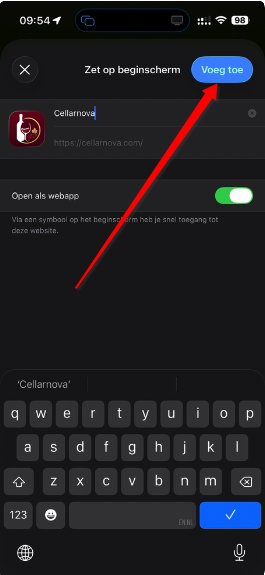
Op de iPhone en iPad zet je Cellarnova op je beginscherm. Daarna werkt ze als een echte app.
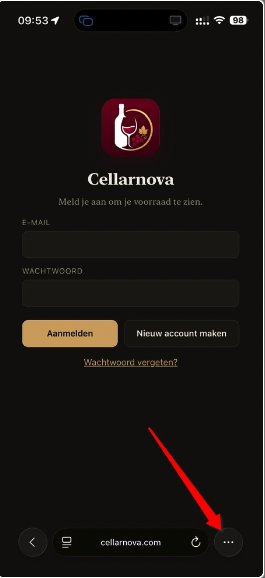
- Open cellarnova.com in Safari: typ het adres, klik op de link of scan de QR-code. Je komt op het aanmeldscherm (afbeelding 1).
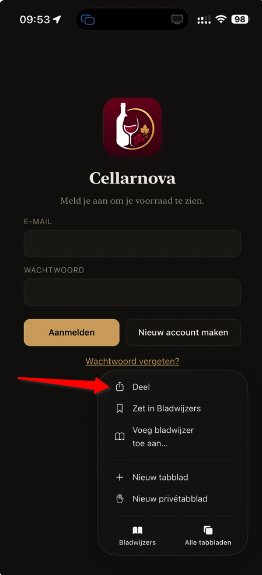
- Tik rechtsonder op … (de drie puntjes) en dan op Deel (afbeelding 2).
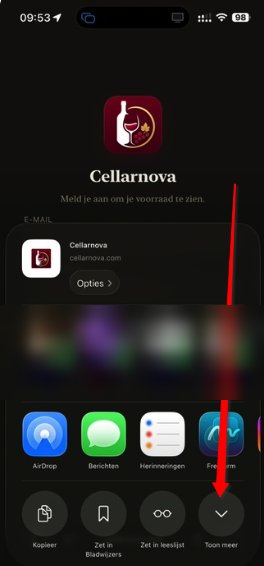
- Tik op Toon meer (afbeelding 3).
- Tik op Zet op beginscherm (afbeelding 4).
- Tik op Voeg toe (afbeelding 5). Klaar: Cellarnova staat nu als app op je beginscherm.
Op Android kan het ook, in Chrome:
- Open cellarnova.com.
- Tik rechtsboven op de drie puntjes.
- Kies Toevoegen aan startscherm. Zie je App installeren, kies dan die.
Daarna staat Cellarnova als icoon tussen je apps. Op een Samsung kan het ook met Samsung Internet: menu → Pagina toevoegen aan → Startscherm.
1. Een fles toevoegen
- Tik bovenaan op + Wijn, naast de knop Menu.
- Tik op het vakje + foto en neem een foto van de voorkant van het etiket (op je gsm kan je meteen de camera kiezen). Tot vier foto's per fles: achterkant, een detail en een mooie foto van de hele fles mogen erbij. De eerste foto staat op de kaart (met → voorkant onder een andere foto maak je die de eerste); tik in de lijst op een foto om ze groot te zien en veeg opzij voor de volgende.
- Vul hierboven nog in wat de app niet kan weten (aantal, waar de fles komt te liggen, je eigen referentie) en tik op Etiket lezen, het knopje naast de foto's. De fles staat dan meteen in je kelder.
- Kies wanneer je de gegevens wil. Cellarnova vraagt het je:
- Ik wil het nu weten — binnen de minuut ken je de prijs, het drinkvenster en het smaakprofiel. Dit telt als één scan van je maandtelling.
- Binnen een kwartier is ok — wij doen het werk gratis: het telt niet mee op je teller. Meestal staat alles er binnen het kwartier, soms wat later.
- Leg je telefoon gerust weg. Zodra de foto's erop staan, mag je gewoon op Bewaren tikken en het scherm sluiten; laad je een hele reeks op met bulk, dan tik je op Mijn foto's zijn volledig en sluit je af. Je hoeft nergens op te wachten. Het opzoeken gebeurt bij ons op de server en loopt door, ook als je het scherm vergrendelt of de app sluit. Kies je voor nu, dan loopt op de kaart van de fles een wijnglas vol zolang we bezig zijn; meestal is dat in minder dan een minuut klaar, en je mag je telefoon gerust wegleggen: het opzoeken loopt door op onze server. Kies je voor straks, dan staat er rustig Straks op de kaart tot wij aan de beurt zijn. Zodra dat weg is, staan naam, jaargang, prijs, drinkvenster en uitleg ingevuld. Kijk ze na met Bewerken: bovenaan staat wat jij invult, onder de lijn wat de app opzocht. Terwijl het glas vol loopt, kan je die fles niet bewerken; even wachten dus. Lukte het opzoeken niet, dan staat er een rood label Opzoeken mislukt op de kaart: open de fles en tik opnieuw op Etiket lezen.
Hoe bied je de foto's aan? Neem hoogstens drie foto's per fles, altijd in dezelfde volgorde: eerst het vooretiket, dan het achteretiket, en pas als derde een detail (het halsetiket, de jaargang of de doos). Twee foto's volstaan meestal; neem de derde alleen als er iets ontbreekt. Het achteretiket is geen bijzaak: daar staan het alcoholgehalte, de inhoud, de bottelaar en vaak de druiven. Vul het beeld met het etiket, recht van voren en zonder flits: glans op het glas is de grootste oorzaak van onleesbare tekst. Zet nooit twee flessen op één foto.
Een hele reeks flessen na elkaar fotograferen? Tussen de foto's van dezelfde fles klik je gewoon door, 1 tot 3 seconden. Ga je naar een nieuwe fles, pauzeer dan eerst minstens 8 seconden, liefst 10: zet de fles weg, neem de volgende en fotografeer pas dan. Zo worden twee flessen nooit door elkaar gehaald; dat is gemeten op honderden foto's van een echte kelder. Laat je ons je kelder inlezen, laad de foto's dan zelf op in de app via + Wijn → bulk. Gebruik de originele foto's uit je fotorol, geen foto's die via WhatsApp doorgestuurd werden: WhatsApp verkleint de foto's en wist het tijdstip waarop ze genomen zijn, waardoor de volgorde en de groepering per fles verloren gaan.
Geen foto bij de hand? Manuele invoer. Tik naast + foto op manueel en vul in wat je van het etiket weet: minstens de producent of de naam, en liefst ook de jaargang, de kleur, de streek, het land, de druiven of het alcoholpercentage. Tik op Zoeken: Cellarnova zoekt op het web welke bestaande wijnen passen (10 tot 40 seconden) en toont er hoogstens dertig. Tik op de juiste wijn; daarna zoekt de app de prijs, het domein en het smaakprofiel op, net zoals na een foto. Pas op dat ogenblik wordt de internationale prijsdatabank gebruikt, één keer, voor de wijn die je koos. Passen er meer dan dertig wijnen, dan vraagt de app om je invoer te verfijnen. Staat jouw wijn er niet bij, kies dan Mijn invoer gebruiken zoals ze is. Het zoeken naar die lijst telt niet mee op je teller.
Keuzelijsten bij het typen. Bij land, streek en druiven verschijnt een lijst zodra je begint te typen, zowel in de manuele invoer als in het bewerkscherm: alle landen van de wereld in jouw taal, 2.717 streken en appellaties uit de officiële registers, en 857 druivenrassen met hun gangbare andere namen (typ gerust Shiraz voor Syrah of Spätburgunder voor Pinot Noir). Vulde je al een land in, dan toont de lijst alleen de streken van dat land. Meerdere druiven scheid je met een komma.
Hoofdletters, accenten en leestekens tellen niet mee. In die keuzelijsten en in de zoekbalk van je kelder mag je typen zoals het klinkt: "cote rotie" vindt Côte-Rôtie, "gruner" vindt Grüner Veltliner en "hawkes" vindt Hawke's Bay. Je krijgt eerst wat met jouw letters begint, daarna wat een woord bevat dat ermee begint, zodat "montrachet" ook Chassagne-Montrachet toont.
Iets misgelopen? Probeer opnieuw. Lukt een van de stappen niet, bijvoorbeeld alleen het smaakprofiel, dan verschijnt er een foutmelding met de knop Probeer opnieuw. Die doet alleen het mislukte stuk over: je hoeft niets opnieuw in te vullen en de fles telt maar één keer op je teller.
Waar komt de prijs vandaan? Naast de marktprijs staat een gekleurd bolletje: groen betekent dat de prijs uit de internationale prijsdatabank komt, blauw dat hij op het web werd opgezocht. Typte je de prijs zelf in, dan staat er geen bolletje. Onder de prijs staat kort waarop ze steunt, met de datum (bijvoorbeeld "4 noteringen voor 2018"). Gaat het om een schatting of bestaat er geen notering voor die jaargang, dan staat dat er uitdrukkelijk bij; in dat geval loont het om de prijs zelf na te kijken en eventueel over te typen.
Het gekleurde vinkje naast de wijncode. Op de kaart van elke fles staat rechts van de wijncode een gekleurd vinkje ✓. Het zegt hoe ver Cellarnova staat met die fles en heeft niets met de prijs te maken: dat is het bolletje bij de marktprijs hierboven. Groen: grondig nagekeken en vertaald. Blauw: de fles staat er met de belangrijkste gegevens en wij vullen ze gratis verder aan. Geel: de tekst is er, de vertaling naar jouw taal wordt nog gemaakt, meestal binnen het kwartier. Blauw en geel zijn dus geen fouten; je hoeft niets te doen. Knippert het vinkje oranje, dan is de fles na 48 uur nog niet volledig nagekeken; ook dat lossen wij op. Tik op het vinkje en je leest wat het op dat ogenblik betekent.
Meerdere wijnen met dezelfde naam. Vindt de internationale prijsdatabank meerdere wijnen met die naam, dan wordt de fles bewaard met de prijs die op het web gevonden werd, en staat er in het bewerkscherm een oranje kader. Vul de naam aan (bijvoorbeeld de cuvée, de wijngaard of de lijn) en tik op Prijs opnieuw zoeken, of tik op een van de wijnen van het domein die eronder staan. Vindt de prijsdatabank de wijn, dan worden prijs en score ingevuld; tik daarna op Bewaren. Dit kost geen nieuwe fles op je teller.
Waar ligt de fles? Eerst "Nog niet bepaald". Een nieuwe fles (na een scan of een manuele invoer) staat bij Waar de fles ligt op Nog niet bepaald, tot je zelf een plaats kiest: wijnkast, kelder, restaurant, vrienden of onderzoek. Zo verzint de app geen plaats en blijft je indeling kloppen. Zolang de plaats niet bepaald is, telt de fles niet mee bij de flessen thuis en de waarde bovenaan. Je vindt die flessen terug via Waar? → Nog niet bepaald (hoofdstuk 2).
Prijsdetail. Onder elke fles staat de knop Prijsdetail. Die toont waar de prijs vandaan komt en van wanneer ze is, de laagste en hoogste notering (als die bekend zijn), waarom prijzen van wijn zo uiteenlopen, welk cijfer je gebruikt om te kopen, te verkopen of te verzekeren, en het prijsverloop van de fles. Een knop Waar te koop? verschijnt alleen als een wijnhandelaar die lid is van Cellarnova die wijn aanbiedt; zolang dat niet zo is, staat hij er niet. De volledige uitleg staat op de pagina Hoe komt de prijs tot stand? van onze website.
Je eigen aankoopprijs. In Prijsdetail vul je onder Jouw aankoop in wat je zelf betaald hebt. Eén bedrag volstaat, exclusief of inclusief btw: het andere wordt berekend met het btw-tarief dat je kiest, want dat verschilt per land. Bij Waar gekocht? noteer je waar je de fles kocht, bijvoorbeeld een winkel, een veiling of het domein. De app toont dan het verschil met de waarde van vandaag, in euro en in procent, per fles en voor al je flessen van die wijn. Vul je geen aankoopdatum in, dan neemt Cellarnova de dag waarop de fles in je kelder kwam (de dag van de scan of van het inlezen). Kocht je de fles vroeger, vul de datum dan zelf in: zo klopt het percentage “sinds” met de werkelijkheid.
De wijncode. Elke wijn krijgt een vaste code van acht tekens, bijvoorbeeld RD16 K7QM: twee letters voor de kleur (RD rood, WI wit, RS rosé, BB bubbels, SK sake, SP spirits, RE rest), de laatste twee cijfers van de jaargang (NV zonder jaargang) en vier tekens die bij die ene wijn horen. Dezelfde wijn heeft bij iedereen dezelfde code. Je ziet ze klein op de kaart, onder Meer uitleg en op de PDF, en je kan erop zoeken in de zoekbalk. Zo benoem je een fles zonder twijfel tegenover ons of tegenover een vriend, zonder de hele naam en jaargang uit te typen. Wijzig je de producent, de naam of de jaargang, dan verandert de code mee, want dan is het een andere wijn. Later dient de code ook voor een etiket op het rek of een QR-code.
2. De lijst filteren en sorteren
Boven je lijst staan twee kaders. In Filteren op kies je wat je wil zien: kleur, land, streek en druivensoort. Elk keuzemenu toont alleen wat er echt in je kelder zit, met het aantal flessen erbij, en de streken volgen het land dat je koos. In Sorteren op kies je het drinkvenster, waar de fles ligt en de volgorde van de lijst. Hieronder staat wat elke keuze doet.
- Kleur: alle kleuren, wit, rosé, rood, bubbels (champagne, crémant, prosecco, cava en andere mousserende wijn), sake, spirits of rest (onbepaald: port, sherry, cider, alcoholvrij en alles wat de app niet met zekerheid kon indelen).
- Waar?: tik op de knop en kies overal, wijnkast, kelder, restaurant, vrienden of onderzoek. Onderaan staat Niet meer in voorraad: daar vind je de wijnen waarvan het aantal op 0 staat; in alle andere lijsten en drinkvensters verschijnen die niet meer. Tik je op wijnkast of kelder, dan verschijnen hun twintig plaatsen (rekken, niveaus, kisten, koelkast…) waarvan je zelf de namen kiest via het menu → Plaatsen benoemen. Kies "Wijnkast (alles)" voor de hele kast of één plaats voor dat rek alleen. De namen verschijnen op de kaartjes en in de PDF's. Alleen kast en kelder tellen mee als "flessen thuis". Kies Nog niet bepaald om in één tik de flessen te zien waarvoor je nog geen plaats koos.
- Drinkvenster: in het drinkvenster (nu drinkbaar), laatste jaar, laatste 3 maand, binnen 2–4 jaar, kan nog liggen of nog even wachten (het venster is nog niet open).
- Sortering: waarde, naam, jaargang, drinkvenster of laatst toegevoegd.
- Zoeken: typ een naam, streek, druif of gerecht (bijvoorbeeld "kip") en de lijst filtert meteen, ook op het smaakprofiel. Hoofdletters, accenten en leestekens tellen niet mee: "cote rotie" vindt ook Côte-Rôtie.
- De knop Waarde rechtsboven toont of verbergt het aantal flessen thuis, de totale waarde en het aantal flessen dat nu gedronken moet worden. Vulde je bij flessen een aankoopprijs in (met eventueel de aankoopdatum, in het bewerkscherm), dan staat daar ook hoeveel procent je kelder in waarde steeg of daalde sinds je aankopen; op elke fles zelf zie je hetzelfde percentage onder de marktprijs. Vanaf de tweede dag verschijnt er een extra vak met hoeveel de waarde van kast en kelder veranderde sinds de eerste meting; nieuwe en uitgehaalde flessen tellen daarin mee.
- Onder Meer uitleg op een fles staat de datum waarop je ze toevoegde en het prijsverloop: elke keer dat de marktprijs verandert, wordt de nieuwe prijs met de datum bewaard, zodat je ziet hoe de fles in waarde evolueert. De prijzen worden bijgehouden vanaf 16 september 2026.
3. Flessen uithalen of bijzetten
Op elke kaart staan de knoppen − en +. Bij elke fles die je uithaalt, past het aantal en de waarde meteen aan. Op 0 verdwijnt de wijn uit de lijsten, maar hij blijft bewaard onder Waar? → Niet meer in voorraad, zodat je hem later opnieuw kan aankopen (tik op + en hij staat er weer); via Bewerken → Verwijderen haal je hem echt weg.
BLOCK: niet drinken of aanraken. Een fles die nog moet liggen of bewaard wordt voor een speciale gelegenheid, markeer je via Bewerken → BLOCK, eventueel met de reden (bijvoorbeeld "voor het huwelijk van Sofie"). De kaart krijgt dan een opvallende blauwe rand en het korte label BLOCK, en wie op − tikt, moet eerst bevestigen. De markering staat ook op de PDF en gaat niet mee als je de fles met een vriend deelt.
4. Drinkvenster
De app bewaakt het drinkvenster zelf op basis van "drinken tot":
- Kan nog liggen zolang het laatste goede jaar meer dan vier jaar weg is.
- Binnen 2–4 jaar wanneer het dichterbij komt.
- Nu drinken in oranje vanaf 1 januari van het laatste goede jaar.
- Nu drinken in rood in de laatste drie maanden van dat jaar, met de melding "Nog N maanden!", en daarna "Over de datum".
5. Meer uitleg per fles
Tik op Meer uitleg onder een kaart voor de toelichting van de sommelier, het assortiment van het domein ("Het domein en zijn wijnen"), het smaakprofiel in woorden en in cijfers, en de foto's op groot formaat. Het assortiment van het domein wordt vanzelf opgezocht; je hoeft daar niet meer op een knop voor te tikken.
Recensies van leden van Cellarnova. Helemaal rechts op de knoppenbalk van elke fles staat Recensies. Daar lees je wat andere leden over die wijn schreven, en schrijf je zelf een recensie van hoogstens 60 woorden bij een fles uit je eigen kelder. Alle leden zien je tekst, met je naam erbij. Je schrijft één recensie per wijn en kan ze altijd aanpassen of wissen. Recensies horen bij de wijn, niet bij jouw fles: wie dezelfde wijn heeft, ziet dezelfde recensies. Schrijf over de wijn, niet over jezelf of je zaak: e-mailadressen, webadressen, telefoonnummers en grof taalgebruik worden geweigerd. Vind je een recensie van iemand anders ongepast, tik dan op Melden en geef eventueel een reden. Vanaf drie meldingen verdwijnt een recensie vanzelf, en Cellarnova kijkt ze na.
6. PDF maken en delen
- PDF onder een kaart: die ene wijn als fiche, met foto's.
- PDF volledige selectie bovenaan: een PDF van alles wat je filters op dat moment tonen, met of zonder detail.
- Menu → Volledige voorraad als PDF: alles, gegroepeerd per kleur met een kopje en totaal per kleur. Je kiest de volgorde binnen elke kleur (waarde, domein, naam, jaargang, drinkvenster, score, land en streek, plaats, aantal flessen, laatst toegevoegd), of de waarde erop mag (prijzen, totalen en de totale waarde in de kop) en of je het detail wil. De app onthoudt je keuze.
Tijdens de proefperiode maak je hoogstens tien fiches van één fles (de knop PDF onder een kaart). Een PDF van een selectie of van je volledige voorraad hoort bij een licentie: tik je tijdens de proef op PDF volledige selectie of op Volledige voorraad als PDF, dan verschijnt een venster met de uitleg, hoeveel van de tien fiches je al gebruikte en hoe je een licentie aanvraagt. Met een lopende licentie is er geen grens. Na het verlopen kan je geen PDF meer maken (hoofdstuk 9).
De PDF verschijnt eerst in de app, zodat je hem kan nalezen. Met Delen… open je het deelmenu van je toestel (WhatsApp, Mail, AirDrop, Bestanden…); met Bewaren zet je hem in Bestanden of Downloads. Op een computer is er alleen Downloaden. Bovenaan staat je naam, onderaan de gegevens van Cellarnova.
Delen via WhatsApp op een iPad: open WhatsApp op de iPad eerst één keer vanaf het beginscherm (en koppel hem zo nodig aan je telefoon via WhatsApp → Instellingen → Gekoppelde apparaten). Anders weigert WhatsApp het bestand met de melding "Open WhatsApp vanuit het beginscherm".
7. Reservekopie
Via het menu bewaar je een reservekopie (bestand) van al je gegevens op je toestel, en zet je die desnoods terug. Je gegevens staan sowieso veilig in de beveiligde databank van Cellarnova; de reservekopie is een extra zekerheid voor jezelf.
8. Aanmelden, wachtwoord en account
- Nieuw account: Nieuw account maken op het aanmeldscherm; vul naam, adres, telefoon, e-mail en een wachtwoord van minstens 8 tekens in, bevestig dat je 18 jaar of ouder bent en vink aan dat je de gebruiksvoorwaarden gelezen hebt (je vindt ze ook later terug via Menu → Gebruiksvoorwaarden). Je krijgt een mail van Cellarnova (afzender hallo@cellarnova.com) om je e-mailadres te bevestigen. Geen mail? Kijk in de map Ongewenst. Kies ook een gebruikersnaam: die dient niet om in te loggen, enkel om vrienden te vinden. Gebruik geen e-mailadres, maar een naam die herkenbaar is voor jou of je zaak. Na het aanmaken verschijnt Kijk in je mailbox: tik in de mail op de link, dan opent Cellarnova en is je account klaar.
- Aanmelden kan met je e-mailadres of met je klantnummer (bijvoorbeeld CNH-1008; hoofdletters en het streepje tellen niet mee), telkens met je gewone wachtwoord. Je klantnummer staat onder Menu → Mijn gegevens, foto en andere munten. Na vijf foute pogingen met een klantnummer moet je een kwartier wachten, of je meldt je aan met je e-mailadres. Voor Wachtwoord vergeten is je e-mailadres nodig.
- Naast elk wachtwoordveld staat Toon: tik erop om te lezen wat je intypte, en op Verberg om het weer te verbergen.
- Wachtwoord vergeten: tik op de link onder het aanmeldscherm; je krijgt een mail met een link om een nieuw wachtwoord te kiezen.
- Via het menu vind je ook Formules en prijzen, Over Cellarnova en de uitleg Hoe komt de prijs tot stand? Ze openen in de app zelf: klap ze dicht en je staat weer waar je bezig was.
- De app vernieuwt zichzelf elk uur tussen 7 en 21 u. Zo zie je de laatste prijzen en uitleg zonder dat je iets hoeft te doen.
- Afmelden doe je via het menu.
Tweestapsverificatie (vrijwillig). Wil je je account extra beveiligen, zet dan onder Menu → Mijn gegevens, foto en andere munten de tweestapsverificatie aan. Je hebt daarvoor een verificatie-app op je telefoon nodig: dat is een gratis app die elke halve minuut een nieuwe code van zes cijfers toont, zoals Google Authenticator, Microsoft Authenticator of de wachtwoordapp die al op je telefoon staat. Je scant met die app de QR-code die Cellarnova toont, en tikt één keer de zes cijfers in om te bevestigen. Vanaf dan vraagt Cellarnova die zes cijfers bij elke aanmelding, naast je wachtwoord; zolang je aangemeld blijft, merk je er niets van. Belangrijk: bewaar de sleutel die onder de QR-code staat, of scan de code ook met een tweede toestel. Ben je je telefoon kwijt en heb je niets bewaard, dan raak je zelf niet meer binnen en moet je Cellarnova vragen om de tweestapsverificatie uit te schakelen, via hallo@cellarnova.com.
8b. Familie: tot 4 personen, één kelder
Met de familieformule gebruiken tot 4 personen dezelfde kelder en hetzelfde abonnement, elk met een eigen login (eigen e-mailadres en wachtwoord). Deel nooit je wachtwoord.
- De hoofdgebruiker opent Menu → Familie, vult het e-mailadres van een lid in, kiest de toelating en tikt op Uitnodigen. Stuur de link door via WhatsApp, e-mail of het deelmenu.
- Het lid opent de link en meldt zich aan, of maakt een account aan, met precies dat e-mailadres. Daarna opent de familiekelder vanzelf.
- Leden zien de hele kelder met de huidige prijs per fles en de voorraad, maar geen aankoopprijzen en geen totalen.
- Per lid kiest de hoofdgebruiker: alleen bekijken, of bekijken en voorraad aanpassen (flessen uithalen en bijzetten). Wijnen toevoegen, scannen, bewerken, wissen en delen doet alleen de hoofdgebruiker.
- Een familielid heeft geen eigen kelder en kan geen flessen met vrienden delen. Wie de familie verlaat, krijgt een eventuele vroegere eigen kelder terug.
- Onder Meer uitleg bij elke fles staat wie een fles uithaalde of bijzette, en wanneer.
- Nog geen familieformule? Onder Menu → Familie vraag je ze rechtstreeks aan via WhatsApp of e-mail.
8c. Aantal toestellen
Een login werkt op 2 toestellen tegelijk, bijvoorbeeld je gsm en je computer. Meld je je aan op een derde toestel, dan wordt het toestel dat het langst niet gebruikt werd, afgemeld; daar verschijnt een melding. Let op: de app op je beginscherm en dezelfde site in Safari tellen als twee toestellen.
9. Proefperiode en licentie
Een nieuw account krijgt automatisch een proefperiode van 30 dagen. Daarna is een licentie nodig (per jaar), die Cellarnova toekent. Vanaf 60 dagen voor het einde zie je bovenaan een teller met het aantal dagen dat je nog hebt. Verloopt je proefperiode of licentie, dan blijft je kelder nog 30 dagen zichtbaar, alleen om te bekijken: je kan geen wijnen meer toevoegen, wijzigen, af- of bijtellen, delen, in een PDF zetten of laten opzoeken. Daarna gaat je kelder op non-actief: je ziet hem niet meer, maar al je gegevens blijven bewaard en zijn meteen terug zodra je verlengt. Een aansluitende licentie of verlenging vraag je aan per e-mail aan hallo@cellarnova.com, of met één tik via de knop "Hulp via WhatsApp" onderaan deze pagina.
PDF tijdens de proefperiode: hoogstens tien fiches van één fles; geen PDF van een selectie of van je volledige voorraad. Alleen geslaagde PDF's tellen mee. Dat is ruim genoeg om de app te leren kennen; een PDF van je hele kelder hoort bij een licentie (hoofdstuk 6).
Het opzoeken via AI is begrensd. Tijdens de proefperiode werken alle functies, met een beperking van 30 nieuwe scans (flessen die de app moet opzoeken). De stand zie je altijd helemaal bovenaan de hoofdpagina, in de strook boven de titel: 12/30 betekent 12 van de 30 afgesproken nieuwe scans gebruikt, met de einddatum ernaast. De strook kleurt oranje als je bijna aan je aantal zit en rood als het bereikt is; tik erop voor de uitleg.
Alleen nieuwe flessen tellen mee: flessen waarvoor de app echt informatie moest opzoeken. Zit een wijn al in het gedeelde geheugen (omdat jij of een andere gebruiker hem eerder liet opzoeken), dan kan je hem onbeperkt scannen zonder dat de teller loopt. Dat geldt voor elk lid, vriend of niet: de app kijkt bij elke scan zelf na of de fles al gekend is. Maak dus eerst je vrienden aan en deel (hoofdstuk 10): zit je in een wijnclub, dan scant één lid de fles en zetten alle anderen ze gratis in hun kelder. Tien vrienden met elk 60 nieuwe flessen per maand ontdekken zo samen 600 flessen. Ook een fles die je van een vriend overneemt telt niet mee. Grote aantallen, zoals je hele voorraad, lezen wij gratis voor je in, ook tijdens je proefperiode: laad de foto's zelf op via + Wijn → bulk (tot 1000 flessen per keer), en wij zetten ze in je kelder, zonder dat je teller loopt. Is het aantal bereikt, dan wordt het etiket nog gelezen, maar prijs, domein en smaakprofiel worden niet meer opgezocht; je vult ze dan zelf aan of vraagt een nieuwe periode of een hoger aantal via de knop "Hulp via WhatsApp" of per e-mail aan hallo@cellarnova.com (het adres staat ook in de melding zelf, aanklikbaar en kopieerbaar).
10. Vrienden en flessen delen
Via het menu → Vrienden en delen bouw je een vriendenkring en deel je flessen. Eerst kies je onder Mijn gegevens, foto en andere munten een gebruikersnaam (hoogstens twee woorden, bv. "jo brugge" of "jo.brugge"): die geef je aan vrienden zodat ze je kunnen vinden. Een vriend toevoegen kan op drie manieren: zijn gebruikersnaam of zijn naam intypen (heeft hij geen gebruikersnaam, dan zoekt de app op zijn naam; typ minstens drie letters en kies uit de lijst), hem kiezen uit je contacten (op een smartphone) of zijn telefoonnummer intypen. Is hij al lid, dan stuur je een vriendschapsverzoek dat hij moet bevestigen; is hij nog geen lid, dan opent WhatsApp met een kant-en-klare uitnodiging en jouw uitnodigingslink. Wie zich via die link registreert, wordt automatisch je vriend. Neemt die vriend daarna een betaalde licentie, dan krijg jij een maand Cellarnova erbij (punt 4b van de gebruiksvoorwaarden). Je kan de link ook zelf kopiëren of via WhatsApp doorsturen. Je gebruikersnaam (gebruikersnaam) kies je normaal al bij het aanmaken van je account; ze is geen e-mailadres en dient niet om in te loggen.
Delen: op elke fles staat de knop Delen; na het toevoegen van een nieuwe fles krijg je het ook meteen aangeboden. Je vinkt de vrienden aan (de app onthoudt je laatste keuze) en typt eventueel een berichtje. Alleen de informatie over de wijn gaat mee, met de waarde van vandaag: de foto's van de fles, de marktprijs, het domein en het smaakprofiel. Wat niet meegaat: je aantal, de plaats, het rekvak, je eigen referentie, je aankoopgegevens, de markering BLOCK en de foto's die niet van de fles zijn — een gezellige tafelfoto met vrienden bij die wijn blijft dus privé.
Welke foto's blijven privé? Cellarnova ziet bij het inlezen zelf of een foto de fles toont of iets anders (mensen aan tafel, je kelder, een landschap) en zet dat tweede soort meteen op privé. Je kan het altijd zelf omzetten: open de fles met Bewerken en tik op het slotje in de hoek van een foto. Een gesloten slotje betekent: deze foto blijft in jouw kelder. De eerste foto — de voorkant van het etiket — gaat altijd mee, want die staat op de kaart.
Ontvangen: een rood bolletje op het menu betekent dat er iets nieuws is. Onder Van vrienden zie je de gedeelde flessen. "In mijn kelder zetten" maakt er een fles van in je eigen lijst (met de foto's), met de plaats op Nog niet bepaald: jij vult het aantal in en zet ze waar je wil; "Bewaren als tip" houdt ze in de lijst zonder ze toe te voegen. Een fles van een vriend overnemen kost geen opzoeking: ze telt niet mee voor je aantal. Je krijgt een e-mail bij elke gedeelde fles; dat zet je uit onder Mijn gegevens, foto en andere munten.
10b. Voor een zaak: Cellarnova Resto en Pro
Dit hoofdstuk is voor restaurants (Cellarnova Resto) en wijnhandelaars (Cellarnova Pro). Gebruik je Cellarnova voor je eigen kelder thuis, dan heb je dit niet nodig.
Drie niveaus in een zaak. Iedereen krijgt een eigen login, met een eigen e-mailadres en wachtwoord. De eigenaar nodigt de anderen uit via het menu → Team. In het logboek zie je wie wat aanpaste.
- Eigenaar (2 logins): mag alles, en is de enige die verkoopprijzen instelt, flessen wist en het team beheert.
- Manager (2 logins): voegt flessen toe, scant en bewerkt ze, ziet en vult aankoopprijzen in, bekijkt de totalen en het logboek en telt de voorraad. Een manager wist geen flessen en zet geen verkoopprijzen.
- Kelner (4 logins): bekijkt de kelder met de verkoopprijzen, haalt flessen uit, zet ze bij en telt de voorraad. Een kelner ziet geen aankoopprijzen of totalen en voegt niets toe.
Wie lid is van een team, heeft geen eigen kelder en kan geen flessen met vrienden delen. Wil een teamlid ook een eigen kelder thuis, dan gebruikt hij daarvoor een ander e-mailadres.
Verkoopprijzen en marge. In het bewerkscherm van een fles staat het kader Verkoop in de zaak: de verkoopprijs per fles en per glas (inclusief btw), het aantal glazen per fles en de rubriek op de wijnkaart. De app rekent de marge uit tegenover je aankoopprijs, per fles exclusief btw en in procent.
Een aankoopfactuur inlezen. Naast + foto en manueel staat een derde knop, factuur. Kies Foto nemen of kiezen (tot vier pagina's) of PDF inlezen. De app leest de datum, de leverancier met adres en contactgegevens, de aantallen en de prijzen, met of zonder btw. Daarna kies je per regel bij welke fles ze hoort; nieuwe wijnen worden opgezocht en de ontbrekende gegevens aangevuld. De factuurdatum wordt de aankoopdatum. Staat er niet duidelijk op of de prijzen met of zonder btw zijn, dan waarschuwt de app je.
De wijnkaart voor je gasten. Via het menu → Wijnkaart voor de gasten maak je een webpagina met het logo van je zaak en de verkoopprijzen. Je gasten kiezen zelf op kleur, smaakprofiel, druif, jaargang en drinken met vis, vlees, wild of pittig eten. Alleen flessen die in voorraad zijn en waarbij je Op de wijnkaart voor de gasten aanvinkte, verschijnen; aankoopprijzen, aantallen en plaatsen nooit. Het adres en het aan- of uitzetten regelt de eigenaar.
De wijnkaart op een tablet in je zaak. Tik bovenaan op Wijnkaart: de kaart vult dan het hele scherm, zonder de knoppen van de app. Je verlaat ze door op het logo linksboven te tikken. Via het menu → Mijn zaak → Instellingen van de zaak stel je een code van vier cijfers in; dan vraagt de app die code eerst, zodat een gast de app niet kan openen. De QR-code onderaan de kaart opent de pagina van Cellarnova in een apart venster; de kaart zelf blijft staan.
Het scherm van de tablet vergrendelen. Een webpagina kan de knoppen van de tablet zelf niet uitschakelen: met de thuisknop of door te vegen kan een gast de kaart nog verlaten. Daarvoor heeft elke tablet een eigen slot. Stel het één keer in; daarna zet je het elke dag aan met een paar tikken.
Op een iPad of iPhone: Begeleide toegang.
- Open Instellingen → Toegankelijkheid → Begeleide toegang (helemaal onderaan) en zet het aan.
- Tik op Toegangscode-instellingen, stel een code in voor Begeleide toegang. Gebruik niet de code waarmee je de tablet ontgrendelt.
- Zet in hetzelfde scherm Begeleide toegang de instelling voor het automatisch vergrendelen van het scherm op Nooit, zodat het scherm niet op zwart gaat terwijl de kaart op tafel ligt.
- Open Cellarnova en tik op Wijnkaart.
- Druk drie keer snel op de zijknop (of op de thuisknop bij een iPad met thuisknop) en tik rechtsboven op Start.
- Stoppen: druk opnieuw drie keer, typ je code en tik linksboven op Stop.
Op een Android-tablet: App vastzetten (bij Samsung soms Apps vastmaken of Scherm vastzetten).
- Open Instellingen en zoek bovenaan op vastzetten. Meestal staat het onder Beveiliging, bij Samsung onder Beveiliging en privacy → Meer beveiligingsinstellingen.
- Zet het aan, en zet ook Vragen om pincode voor losmaken (of iets gelijkaardigs) aan.
- Open Cellarnova en tik op Wijnkaart.
- Open het overzicht van de recente apps (vierkante knop, of van onderaan omhoog vegen en even vasthouden), tik op het pictogram van Cellarnova bovenaan het venster en kies Vastzetten.
- Stoppen: houd Terug en Overzicht tegelijk ingedrukt (met gebaren: van onderaan omhoog vegen en vasthouden) en geef je pincode.
De namen van de menu's verschillen een beetje per merk en per versie van Android. Vind je het niet, typ dan vastzetten of vastmaken in het zoekveld van Instellingen.
Nieuwe flessen: Cellarnova Resto en Cellarnova Pro hebben elk 50 nieuwe flessen per maand die de app voor je opzoekt.
11. Je gegevens
Via het menu → Mijn gegevens, foto en andere munten pas je je naam, adres en telefoonnummer aan en kan je een foto van jezelf toevoegen (alleen jij en de beheerder zien die). Je gegevens gebruiken we alleen om je te verwittigen bij updates van de app. We gebruiken ze nooit voor marketing en geven ze nooit door aan derden. Alles daarover, en over licenties, betaling en stoppen, staat in de gebruiksvoorwaarden (menu). Daar staat ook je klantnummer (bijvoorbeeld CNH-1004), dat je ook bovenaan het menu ziet: vermeld het als je ons contacteert of een betaling doet.
Tweede munt: onder Menu → Mijn gegevens, foto en andere munten kies je naast de euro een tweede munt. Overal waar een prijs staat — op de kaart, in de fiche, bij de totalen, in de PDF en bij een gedeelde fles — komt de omrekening er dan bij. De prijzen zelf blijven altijd in euro; de koersen worden elke dag bijgewerkt. Een aankoopprijs mag je in je eigen munt invullen; Cellarnova rekent die om met de koers van dat moment.
Taal: Cellarnova bestaat in het Nederlands, Engels, Frans, Italiaans en Spaans. Je kiest de taal bij het aanmaken van je account; wisselen kan later onder Menu → Mijn gegevens, foto en andere munten. De uitleg bij je flessen (samenvatting, beschrijving, smaakprofiel, domein) wordt vooraf in alle talen klaargezet, zodat ze na het wisselen meteen in de nieuwe taal verschijnt. Bij een nieuwe fles kan het enkele minuten duren voor de vertaling klaar is. Van de gebruiksvoorwaarden is alleen de Nederlandse tekst bindend; de vertalingen dienen om ze te begrijpen.