
Comment fonctionne Cellarnova
Cellarnova est votre cave à vin numérique : photographiez l'étiquette et l'application remplit le nom, le producteur, le millésime, le prix du marché, les notes, la fenêtre de dégustation, la gamme du domaine et un profil gustatif. Ce court mode d'emploi passe en revue les principales opérations. En haut à droite de l'application se trouve le bouton Amis-Menu-infos & Co ; dans ce mode d'emploi, nous l'appelons simplement le menu.
Installer Cellarnova
Sur l'ordinateur, rien à installer : ouvrez cellarnova.com ou cliquez simplement sur le lien.
Sur iPhone et iPad, vous placez Cellarnova sur votre écran d'accueil. Elle fonctionne ensuite comme une véritable application.
- Ouvrez cellarnova.com dans Safari : tapez l'adresse, cliquez sur le lien ou scannez le code QR. Vous arrivez sur l'écran de connexion (image 1).
- Touchez … (les trois points) en bas à droite, puis Partager (image 2).
- Touchez Afficher plus (image 3).
- Touchez Sur l'écran d'accueil (image 4).
- Touchez Ajouter (image 5). C'est fait : Cellarnova figure désormais comme une application sur votre écran d'accueil.
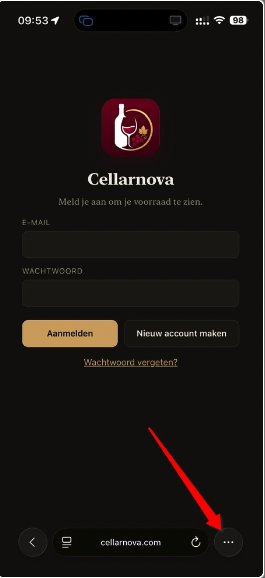
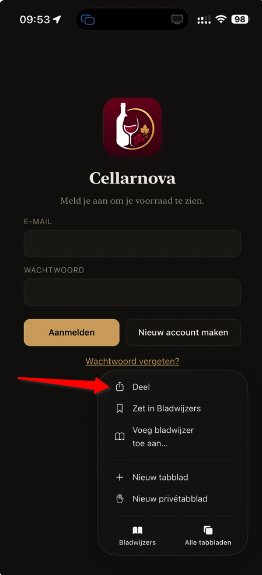
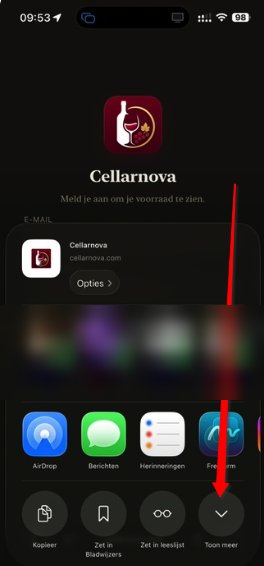
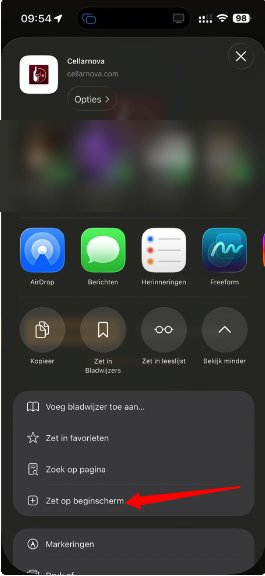
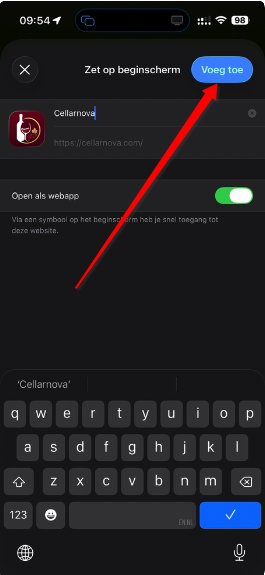
Les images montrent un iPhone réglé en néerlandais ; les boutons se trouvent au même endroit.
Sur Android, c'est possible aussi, dans Chrome :
- Ouvrez cellarnova.com.
- Touchez les trois points en haut à droite.
- Choisissez Ajouter à l'écran d'accueil. Si vous voyez Installer l'application, choisissez plutôt cette option.
Cellarnova apparaît alors comme une icône parmi vos applications. Sur un Samsung, c'est aussi possible avec Samsung Internet : menu → Ajouter la page à → Écran d'accueil.
1. Ajouter une bouteille
- Touchez + Vin en haut, à côté du bouton Menu.
- Touchez la case + photo et prenez une photo de l'avant de l'étiquette (sur votre téléphone, vous pouvez choisir l'appareil photo tout de suite). Jusqu'à quatre photos par bouteille : l'arrière, un détail et une belle photo de la bouteille entière sont les bienvenus. La première photo apparaît sur la fiche (avec → avant sous une autre photo, vous en faites la première) ; touchez une photo dans la liste pour la voir en grand et glissez sur le côté pour la suivante.
- Complétez d'abord, au-dessus, ce que l'application ne peut pas savoir (quantité, où la bouteille sera rangée, votre propre référence) et touchez Lire l'étiquette, le petit bouton à côté des photos. La bouteille est alors tout de suite dans votre cave.
- Choisissez quand vous voulez les données. Cellarnova vous le demande :
- Je veux le savoir maintenant — en moins d'une minute, vous connaissez le prix, la fenêtre de dégustation et le profil gustatif. Cela compte pour un scan de votre total mensuel.
- D'ici un quart d'heure, ça me va — nous faisons le travail gratuitement : cela ne compte pas sur votre compteur. En général, tout est là dans le quart d'heure, parfois un peu plus tard.
- Rangez votre téléphone sans souci. Dès que les photos sont chargées, vous pouvez simplement toucher Enregistrer et fermer l'écran ; si vous chargez toute une série via bulk, touchez Mes photos sont complètes et fermez. Vous n'avez rien à attendre. La recherche se fait sur notre serveur et continue, même si vous verrouillez l'écran ou fermez l'application. Si vous choisissez maintenant, un verre de vin se remplit sur la fiche de la bouteille pendant que nous travaillons ; comptez 30 à 60 secondes. Si vous choisissez plus tard, la fiche affiche tranquillement Plus tard jusqu'à ce que ce soit notre tour. Dès que cette mention disparaît, le nom, le millésime, le prix, la fenêtre de dégustation et le commentaire sont remplis. Vérifiez-les avec Modifier : en haut figure ce que vous complétez, sous la ligne ce que l'application a recherché. Tant que le verre se remplit, vous ne pouvez pas modifier cette bouteille ; patientez donc un instant. Si la recherche n'a pas abouti, la fiche affiche le libellé rouge Recherche échouée : ouvrez la bouteille et touchez de nouveau Lire l'étiquette.
Comment fournir les photos ? Prenez au maximum trois photos par bouteille, toujours dans le même ordre : d'abord l'étiquette avant, puis l'étiquette arrière, et seulement en troisième un détail (la collerette, le millésime ou la caisse). Deux photos suffisent en général ; ne prenez la troisième que s'il manque quelque chose. L'étiquette arrière n'est pas accessoire : c'est là que figurent le degré d'alcool, le volume, l'embouteilleur et souvent les cépages. Remplissez l'image avec l'étiquette, bien de face et sans flash : les reflets sur le verre sont la première cause de texte illisible. Ne mettez jamais deux bouteilles sur une même photo.
Vous photographiez toute une série de bouteilles d'affilée ? Entre les photos d'une même bouteille, enchaînez simplement, 1 à 3 secondes d'intervalle. Quand vous passez à une nouvelle bouteille, faites d'abord une pause d'au moins 8 secondes, idéalement 10 : rangez la bouteille, prenez la suivante et photographiez seulement ensuite. Ainsi, deux bouteilles ne sont jamais confondues ; cela a été mesuré sur des centaines de photos d'une vraie cave. Si vous souhaitez que nous enregistrions votre cave, chargez vous-même les photos dans l'application via + Vin → bulk. Utilisez les photos originales de votre pellicule, pas des photos transférées via WhatsApp : WhatsApp réduit les photos et efface l'heure de la prise de vue, si bien que l'ordre et le regroupement par bouteille sont perdus.
Pas de photo sous la main ? Saisie manuelle. À côté de + photo, touchez manuel et indiquez ce que vous savez de l'étiquette : au moins le producteur ou le nom, et de préférence aussi le millésime, la couleur, la région, le pays, les cépages ou le degré d'alcool. Touchez Rechercher : Cellarnova cherche sur le web les vins existants qui correspondent (10 à 40 secondes) et en affiche trente au maximum. Touchez le bon vin ; l'application recherche ensuite le prix, le domaine et le profil gustatif, comme après une photo. Ce n'est qu'à ce moment que la base de données internationale des prix est utilisée, une seule fois, pour le vin que vous avez choisi. Si plus de trente vins correspondent, l'application vous demande de préciser votre saisie. Si votre vin n'est pas dans la liste, choisissez Utiliser ma saisie telle quelle. La recherche de cette liste ne compte pas sur votre compteur.
Listes de choix pendant la saisie. Pour le pays, la région et les cépages, une liste apparaît dès que vous commencez à taper, aussi bien dans la saisie manuelle que dans l'écran de modification : tous les pays du monde dans votre langue, 2 717 régions et appellations issues des registres officiels, et 857 cépages avec leurs autres noms courants (tapez sans crainte Shiraz pour Syrah ou Spätburgunder pour Pinot Noir). Si vous avez déjà indiqué un pays, la liste n'affiche que les régions de ce pays. Séparez plusieurs cépages par une virgule.
Majuscules, accents et signes de ponctuation ne comptent pas. Dans ces listes et dans la barre de recherche de votre cave, vous pouvez taper comme cela se prononce : « cote rotie » trouve Côte-Rôtie, « gruner » trouve Grüner Veltliner et « hawkes » trouve Hawke's Bay. Vous obtenez d'abord ce qui commence par vos lettres, puis ce qui contient un mot commençant par celles-ci, de sorte que « montrachet » affiche aussi Chassagne-Montrachet.
Un problème ? Réessayer. Si l'une des étapes échoue, le profil gustatif par exemple, un message d'erreur apparaît avec le bouton Réessayer. Il ne refait que la partie qui a échoué : vous ne devez rien ressaisir et la bouteille ne compte qu'une seule fois sur votre compteur.
D'où vient le prix ? À côté du prix du marché figure une pastille de couleur : verte signifie que le prix provient de la base de données internationale des prix, bleue qu'il a été recherché sur le web. Si vous avez tapé le prix vous-même, il n'y a pas de pastille. Sous le prix figure brièvement ce sur quoi il repose, avec la date (par exemple « 4 cotations pour 2018 »). S'il s'agit d'une estimation ou s'il n'existe aucune cotation pour ce millésime, cela est indiqué explicitement ; dans ce cas, il vaut la peine de vérifier le prix vous-même et de le retaper si nécessaire.
La coche de couleur à côté du code du vin. Sur la fiche de chaque bouteille figure une coche de couleur ✓ à droite du code du vin. Elle indique où en est Cellarnova avec cette bouteille et n'a rien à voir avec le prix : cela, c'est la pastille à côté du prix du marché ci-dessus. Verte : entièrement vérifié et traduit. Bleue : la bouteille est là avec les données principales et nous les complétons gratuitement. Jaune : le texte est là, la traduction dans votre langue est encore en cours, le plus souvent dans le quart d'heure. Le bleu et le jaune ne sont donc pas des erreurs ; vous n'avez rien à faire. Si la coche clignote en orange, la bouteille n'est toujours pas entièrement vérifiée après 48 heures ; nous nous en occupons également. Touchez la coche et vous lisez ce qu'elle signifie à ce moment-là.
Plusieurs vins portant le même nom. Si la base de données internationale des prix trouve plusieurs vins portant ce nom, la bouteille est enregistrée avec le prix trouvé sur le web et un cadre orange apparaît dans l'écran de modification. Complétez le nom (par exemple la cuvée, le lieu-dit ou la gamme) et touchez Rechercher le prix à nouveau, ou touchez l'un des vins du domaine affichés en dessous. Si la base de données trouve le vin, le prix et la note sont remplis ; touchez ensuite Enregistrer. Cela n'ajoute pas de nouvelle bouteille à votre compteur.
Où se trouve la bouteille ? D'abord « Pas encore définie ». Une nouvelle bouteille (après un scan ou une saisie manuelle) est placée dans Où se trouve la bouteille sur Pas encore définie, jusqu'à ce que vous choisissiez vous-même un emplacement : armoire à vin, cave, restaurant, amis ou recherche. Ainsi, l'app n'invente pas d'emplacement et votre rangement reste correct. Tant que l'emplacement n'est pas défini, la bouteille ne compte pas dans les bouteilles à la maison ni dans la valeur affichée en haut. Vous retrouvez ces bouteilles via Où ? → Pas encore définie (chapitre 2).
Détail du prix. Sous chaque bouteille figure le bouton Détail du prix. Il indique d'où vient le prix et de quand il date, la cotation la plus basse et la plus haute (si elles sont connues), pourquoi les prix du vin varient autant, quel chiffre utiliser pour acheter, vendre ou assurer, et l'évolution du prix de la bouteille. Un bouton Où l'acheter ? n'apparaît que si un marchand de vin membre de Cellarnova propose ce vin ; tant que ce n'est pas le cas, il n'y a pas de bouton. L'explication complète se trouve sur la page Comment notre prix est-il établi ? de notre site.
Votre propre prix d'achat. Dans Détail du prix, sous Votre achat, indiquez ce que vous avez payé. Un seul montant suffit, hors TVA ou TVA comprise : l'autre est calculé avec le taux de TVA que vous choisissez, car il diffère d'un pays à l'autre. Sous Où l'avez-vous achetée ?, vous notez où vous avez acheté la bouteille, par exemple un magasin, une vente aux enchères ou le domaine. L'application affiche alors l'écart avec la valeur d'aujourd'hui, en euros et en pourcentage, par bouteille et pour toutes vos bouteilles de ce vin. Si vous n'indiquez pas de date d'achat, Cellarnova prend le jour où la bouteille est entrée dans votre cave (le jour du scan ou de l'enregistrement de vos photos). Si vous avez acheté la bouteille plus tôt, indiquez la date vous-même : ainsi, le pourcentage « depuis » correspond à la réalité.
Le code du vin. Chaque vin reçoit un code fixe de huit caractères, par exemple RD16 K7QM : deux lettres pour la couleur (RD rouge, WI blanc, RS rosé, BB effervescent, SK saké, SP spiritueux, RE autre), les deux derniers chiffres du millésime (NV sans millésime) et quatre caractères propres à ce vin. Le même vin a le même code chez tout le monde. Vous le voyez en petit sur la fiche, sous Plus de détails et sur le PDF, et vous pouvez le chercher dans la barre de recherche. Il vous permet de désigner une bouteille sans ambiguïté auprès de nous ou d'un ami, sans taper le nom complet et le millésime. Si vous modifiez le producteur, le nom ou le millésime, le code change aussi, car il s'agit alors d'un autre vin. Plus tard, le code servira aussi pour une étiquette de casier ou un code QR.
2. Filtrer et trier la liste
Au-dessus de votre liste se trouvent deux cadres. Dans Filtrer par, vous choisissez ce que vous voulez voir : couleur, pays, région et cépage. Chaque menu n'affiche que ce qui se trouve réellement dans votre cave, avec le nombre de bouteilles, et les régions suivent le pays choisi. Dans Trier par, vous choisissez la fenêtre de dégustation, l'emplacement de la bouteille et l'ordre de la liste. Voici ce que fait chaque choix.
- Couleur : toutes les couleurs, blanc, rosé, rouge, bulles (champagne, crémant, prosecco, cava et autres vins effervescents), saké, spiritueux ou autres (indéterminé : porto, xérès, cidre, sans alcool et tout ce que l'application n'a pas pu classer avec certitude).
- Où ? : touchez le bouton et choisissez partout, armoire à vin, cave, restaurant, amis ou à étudier. Tout en bas se trouve Plus en stock : vous y retrouvez les vins dont la quantité est à 0 ; ils n'apparaissent plus dans les autres listes ni dans les fenêtres de dégustation. Si vous touchez armoire à vin ou cave, leurs vingt emplacements apparaissent (casiers, niveaux, caisses, réfrigérateur…) dont vous choisissez vous-même les noms via le menu → Nommer les emplacements. Choisissez « Armoire à vin (tout) » pour toute l'armoire ou un seul emplacement pour ce casier-là uniquement. Les noms apparaissent sur les fiches et dans les PDF. Seules l'armoire et la cave comptent comme « bouteilles à la maison ». Choisissez Pas encore définie pour voir d'un geste les bouteilles auxquelles vous n'avez pas encore donné d'emplacement.
- Fenêtre de dégustation : dans la fenêtre de dégustation (à boire maintenant), dernière année, 3 derniers mois, dans 2 à 4 ans, peut encore vieillir ou encore un peu de patience (la fenêtre n'est pas encore ouverte).
- Tri : valeur, nom, millésime, fenêtre de dégustation ou ajouté en dernier.
- Rechercher : tapez un nom, une région, un cépage ou un plat (par exemple « poulet ») et la liste se filtre aussitôt, y compris sur le profil gustatif. Les majuscules, les accents et les signes de ponctuation ne comptent pas : « cote rotie » trouve aussi Côte-Rôtie.
- Le bouton Valeur en haut à droite affiche ou masque le nombre de bouteilles à la maison, la valeur totale et le nombre de bouteilles qu'il faut boire maintenant. Si vous avez indiqué un prix d'achat pour des bouteilles (avec éventuellement la date d'achat, dans l'écran de modification), vous y voyez aussi de quel pourcentage votre cave a pris ou perdu de la valeur depuis vos achats ; sur chaque bouteille, vous voyez le même pourcentage sous le prix du marché. À partir du deuxième jour apparaît un cadre supplémentaire indiquant de combien la valeur de l'armoire et de la cave a changé depuis la première mesure ; les bouteilles ajoutées et sorties y sont comptées.
- Sous Plus de détails sur une bouteille figurent la date à laquelle vous l'avez ajoutée et l'évolution du prix : chaque fois que le prix du marché change, le nouveau prix est conservé avec sa date, de sorte que vous voyez comment la valeur de la bouteille évolue. Les prix sont conservés à partir du 16 septembre 2026.
3. Sortir ou remettre des bouteilles
Sur chaque fiche se trouvent les boutons − et +. À chaque bouteille que vous sortez, la quantité et la valeur s'adaptent immédiatement. À 0, le vin disparaît des listes, mais il reste conservé sous Où ? → Plus en stock, de sorte que vous pouvez le racheter plus tard (touchez + et il est de retour) ; via Modifier → Supprimer, vous l'enlevez pour de bon.
BLOCK : ne pas boire ni toucher. Une bouteille qui doit encore vieillir ou qui est gardée pour une occasion particulière, vous la marquez via Modifier → BLOCK, éventuellement avec la raison (par exemple « pour le mariage de Sofie »). La fiche reçoit alors une bordure bleue bien visible et le libellé court BLOCK, et celui qui touche − doit d'abord confirmer. Le marquage figure aussi sur le PDF, mais n'est pas transmis lorsque vous partagez la bouteille avec un ami.
4. Fenêtre de dégustation
L'application surveille elle-même la fenêtre de dégustation sur la base du « à boire avant » :
- Peut encore vieillir tant que la dernière bonne année est à plus de quatre ans.
- Dans 2 à 4 ans lorsqu'elle se rapproche.
- À boire maintenant en orange à partir du 1er janvier de la dernière bonne année.
- À boire maintenant en rouge pendant les trois derniers mois de cette année, avec le message « Encore N mois ! », et ensuite « Passé ».
5. Plus de détails par bouteille
Touchez Plus de détails sous une fiche pour les commentaires du sommelier, la gamme du domaine (« Le domaine et ses vins »), le profil gustatif en mots et en chiffres, et les photos en grand format. La gamme du domaine est recherchée automatiquement ; vous n'avez plus besoin de toucher un bouton pour cela.
Avis des membres de Cellarnova. Tout à droite de la barre de boutons de chaque bouteille se trouve Avis. Vous y lisez ce que d'autres membres ont écrit sur ce vin, et vous écrivez votre propre avis de 60 mots au maximum pour une bouteille de votre cave. Tous les membres voient votre texte, avec votre nom. Vous écrivez un avis par vin et pouvez toujours le modifier ou le supprimer. Les avis sont liés au vin, pas à votre bouteille : qui possède le même vin voit les mêmes avis. Écrivez sur le vin, pas sur vous-même ni sur votre établissement : les adresses e-mail, les adresses web, les numéros de téléphone et les propos grossiers sont refusés. Si vous trouvez l'avis de quelqu'un d'autre inapproprié, touchez Signaler et indiquez éventuellement une raison. À partir de trois signalements, un avis disparaît automatiquement et Cellarnova le vérifie.
6. Créer et partager un PDF
- PDF sous une fiche : ce vin-là sous forme de fiche technique, avec les photos.
- PDF de toute la sélection en haut : un PDF de tout ce que vos filtres affichent à ce moment, avec ou sans le détail.
- Menu → Stock complet en PDF : tout, groupé par couleur avec un titre et un total par couleur. Vous choisissez l'ordre à l'intérieur de chaque couleur (valeur, domaine, nom, millésime, fenêtre de dégustation, note, pays et région, emplacement, nombre de bouteilles, ajouté en dernier), si la valeur peut y figurer (prix, totaux et valeur totale dans l'en-tête) et si vous voulez le détail. L'application retient votre choix.
Pendant la période d'essai, vous pouvez créer au maximum dix fiches d'une seule bouteille (le bouton PDF sous une fiche). Un PDF d'une sélection ou de tout votre stock fait partie d'une licence : si vous touchez PDF de toute la sélection ou Stock complet en PDF pendant l'essai, une fenêtre l'explique, indique combien des dix fiches vous avez déjà utilisées et comment demander une licence. Avec une licence en cours, il n'y a pas de limite. Après l'expiration, vous ne pouvez plus créer de PDF (chapitre 9).
Le PDF apparaît d'abord dans l'application, afin que vous puissiez le relire. Avec Partager…, vous ouvrez le menu de partage de votre appareil (WhatsApp, Mail, AirDrop, Fichiers…) ; avec Enregistrer, vous le placez dans Fichiers ou Téléchargements. Sur un ordinateur, il n'y a que Télécharger. Votre nom figure en haut, les coordonnées de Cellarnova en bas.
Partager via WhatsApp sur un iPad : ouvrez d'abord WhatsApp une fois sur l'iPad depuis l'écran d'accueil (et liez-le si nécessaire à votre téléphone via WhatsApp → Réglages → Appareils liés). Sinon, WhatsApp refuse le fichier avec le message « Ouvrez WhatsApp depuis l'écran d'accueil ».
7. Sauvegarde
Via le menu, vous conservez une sauvegarde (un fichier) de toutes vos données sur votre appareil, et vous la restaurez au besoin. Vos données sont de toute façon en sécurité dans la base de données protégée de Cellarnova ; la sauvegarde est une sécurité supplémentaire pour vous-même.
8. Connexion, mot de passe et compte
- Nouveau compte : Créer un nouveau compte sur l'écran de connexion ; indiquez votre nom, adresse, téléphone, e-mail et un mot de passe d'au moins 8 caractères, confirmez que vous avez 18 ans ou plus et cochez que vous avez lu les conditions d'utilisation (vous les retrouvez aussi plus tard via Menu → Conditions d'utilisation). Vous recevez un e-mail de Cellarnova (expéditeur hallo@cellarnova.com) pour confirmer votre adresse. Pas d'e-mail ? Regardez dans le dossier Indésirables. Choisissez aussi un nom d'utilisateur : il ne sert pas à vous connecter, uniquement à permettre à vos amis de vous trouver. N'utilisez pas d'adresse e-mail, mais un nom reconnaissable pour vous ou votre entreprise. Après la création, Consultez votre boîte mail apparaît : touchez le lien dans l'e-mail, Cellarnova s'ouvre et votre compte est prêt.
- Vous pouvez vous connecter avec votre adresse e-mail ou avec votre numéro de client (par exemple CNH-1008 ; les majuscules et le tiret ne comptent pas), toujours avec votre mot de passe habituel. Votre numéro de client figure sous Menu → Mes données, photo et autres monnaies. Après cinq tentatives erronées avec un numéro de client, vous devez attendre un quart d'heure, ou vous connecter avec votre adresse e-mail. Pour Mot de passe oublié, votre adresse e-mail est nécessaire.
- À côté de chaque champ de mot de passe se trouve Afficher : touchez-le pour lire ce que vous avez tapé, et Masquer pour le cacher à nouveau.
- Mot de passe oublié : touchez le lien sous l'écran de connexion ; vous recevez un message avec un lien pour choisir un nouveau mot de passe.
- Via le menu, vous trouvez aussi Formules et tarifs, À propos de Cellarnova et l'explication Comment notre prix est-il établi ? Elles s'ouvrent dans l'application même : refermez-les et vous revenez là où vous étiez.
- L'application se met à jour d'elle-même toutes les heures entre 7 h et 21 h : vous voyez ainsi les derniers prix et explications sans rien devoir faire.
- Vous vous déconnectez via le menu.
Vérification en deux étapes (facultative). Pour mieux protéger votre compte, activez la vérification en deux étapes sous Menu → Mes données, photo et autres monnaies. Il vous faut pour cela une application d'authentification sur votre téléphone : une application gratuite qui affiche un nouveau code à six chiffres toutes les trente secondes, comme Google Authenticator, Microsoft Authenticator ou l'application de mots de passe déjà présente sur votre téléphone. Avec cette application, vous scannez le code QR affiché par Cellarnova, puis vous tapez une fois les six chiffres pour confirmer. Ensuite, Cellarnova demande ces six chiffres à chaque connexion, en plus de votre mot de passe ; tant que vous restez connecté, vous ne remarquez rien. Important : conservez la clé affichée sous le code QR, ou scannez aussi le code avec un deuxième appareil. Si vous perdez votre téléphone sans avoir rien conservé, vous ne pourrez plus vous connecter vous-même et devrez demander à Cellarnova de désactiver la vérification en deux étapes, via hallo@cellarnova.com.
8b. Famille : jusqu'à 4 personnes, une seule cave
Avec la formule famille, jusqu'à 4 personnes utilisent la même cave et le même abonnement, chacune avec son propre accès (sa propre adresse e-mail et son propre mot de passe). Ne partagez jamais votre mot de passe.
- L'utilisateur principal ouvre Menu → Famille, indique l'adresse e-mail d'un membre, choisit l'autorisation et touche Inviter. Faites suivre le lien via WhatsApp, e-mail ou le menu de partage.
- Le membre ouvre le lien et se connecte, ou crée un compte, avec exactement cette adresse e-mail. La cave familiale s'ouvre ensuite d'elle-même.
- Les membres voient toute la cave avec le prix actuel par bouteille et le stock, mais pas les prix d'achat ni les totaux.
- Pour chaque membre, l'utilisateur principal choisit : consultation seule, ou consulter et ajuster le stock (sortir et remettre des bouteilles). Seul l'utilisateur principal peut ajouter, scanner, modifier, effacer et partager des vins.
- Un membre de la famille n'a pas de cave à lui et ne peut pas partager de bouteilles avec des amis. Celui qui quitte la famille récupère la cave personnelle qu'il avait éventuellement avant.
- Sous Plus de détails sur chaque bouteille figure qui a sorti ou remis une bouteille, et quand.
- Pas encore de formule famille ? Sous Menu → Famille, vous la demandez directement via WhatsApp ou e-mail.
8c. Nombre d'appareils
Un accès fonctionne sur 2 appareils à la fois, par exemple votre téléphone et votre ordinateur. Si vous vous connectez sur un troisième appareil, l'appareil resté le plus longtemps inutilisé est déconnecté ; un message y apparaît. Attention : l'application sur votre écran d'accueil et le même site dans Safari comptent comme deux appareils.
9. Période d'essai et licence
Un nouveau compte reçoit automatiquement une période d'essai de 30 jours. Ensuite, une licence annuelle est nécessaire ; c'est Cellarnova qui l'attribue. À partir de 60 jours avant la fin, un compteur en haut de l'écran indique le nombre de jours qu'il vous reste. Si votre période d'essai ou votre licence expire, votre cave reste visible encore 30 jours, en lecture seule : vous ne pouvez plus ajouter, modifier, sortir, remettre ou partager des vins, ni les mettre dans un PDF ou les faire rechercher. Ensuite, votre cave passe en non-actif : vous ne la voyez plus, mais toutes vos données sont conservées et reviennent aussitôt dès que vous prolongez. Vous demandez une licence ou une prolongation dans la continuité par e-mail à hallo@cellarnova.com, ou d'une seule pression via le bouton « Aide via WhatsApp » au bas de cette page.
PDF pendant la période d'essai : au maximum dix fiches d'une seule bouteille ; pas de PDF d'une sélection ni de tout votre stock. Seuls les PDF réellement créés comptent. C'est largement suffisant pour découvrir l'app ; un PDF de toute votre cave fait partie d'une licence (chapitre 6).
La recherche par IA est limitée. Pendant la période d'essai, toutes les fonctions marchent, avec une limite de 30 nouveaux scans (des bouteilles que l'application doit rechercher). Vous voyez toujours où vous en êtes tout en haut de la page principale, dans le bandeau au-dessus du titre : 12/30 signifie 12 des 30 nouveaux scans convenus utilisés, avec la date de fin à côté. Le bandeau devient orange quand vous approchez du nombre convenu et rouge quand il est atteint ; touchez-le pour l'explication.
Seules les nouvelles bouteilles comptent : les bouteilles pour lesquelles l'application a vraiment dû rechercher des informations. Si un vin se trouve déjà dans la mémoire partagée (parce que vous ou un autre utilisateur l'a fait rechercher auparavant), vous pouvez le scanner autant de fois que vous voulez sans que le compteur tourne. Cela vaut pour chaque membre, ami ou non : à chaque scan, l'application vérifie elle-même si la bouteille est déjà connue. Ajoutez donc d'abord vos amis et partagez (chapitre 10) : si vous faites partie d'un club de dégustation, un membre scanne la bouteille et tous les autres la mettent gratuitement dans leur cave. Dix amis avec chacun 60 nouvelles bouteilles par mois découvrent ainsi ensemble 600 bouteilles. Une bouteille que vous reprenez d'un ami ne compte pas non plus. Les grandes quantités, comme tout votre stock, nous les enregistrons gratuitement pour vous, même pendant votre période d'essai : chargez vous-même les photos via + Vin → bulk (jusqu'à 1000 bouteilles à la fois), et nous les mettons dans votre cave, sans que votre compteur tourne. Une fois le nombre atteint, l'étiquette est encore lue, mais le prix, le domaine et le profil gustatif ne sont plus recherchés ; vous les complétez alors vous-même ou vous demandez une nouvelle période ou un nombre plus élevé via le bouton « Aide via WhatsApp » ou par e-mail à hallo@cellarnova.com (l'adresse figure aussi dans le message même, cliquable et copiable).
10. Amis et partage de bouteilles
Via le menu → Amis et partage, vous constituez un cercle d'amis et vous partagez des bouteilles. Vous choisissez d'abord sous Mes données, photo et autres monnaies un nom d'utilisateur (deux mots au maximum, par ex. « jo brugge » ou « jo.brugge ») : c'est celui que vous donnez à vos amis afin qu'ils puissent vous trouver. Vous pouvez ajouter un ami de trois façons : taper son nom d'utilisateur ou son nom (s'il n'a pas de nom d'utilisateur, l'application le recherche par son nom ; tapez au moins trois lettres et choisissez dans la liste), le choisir parmi vos contacts (sur un smartphone) ou taper son numéro de téléphone. S'il est déjà membre, vous envoyez une demande d'ami qu'il doit confirmer ; s'il n'est pas encore membre, WhatsApp s'ouvre avec une invitation toute prête et votre lien d'invitation. Celui qui s'inscrit via ce lien devient automatiquement votre ami. S'il prend ensuite une licence payante, vous recevez un mois de Cellarnova en plus (point 4b des conditions d'utilisation). Vous pouvez aussi copier le lien vous-même ou le faire suivre via WhatsApp. Normalement, vous choisissez déjà votre nom d'utilisateur (nom d'utilisateur) lors de la création de votre compte ; ce n'est pas une adresse e-mail et il ne sert pas à vous connecter.
Partager : sur chaque bouteille se trouve le bouton Partager ; après l'ajout d'une nouvelle bouteille, le partage vous est aussi proposé aussitôt. Vous cochez les amis (l'application retient votre dernier choix) et tapez éventuellement un petit message. Seules les informations sur le vin sont transmises, avec la valeur d'aujourd'hui : les photos de la bouteille, le prix du marché, le domaine et le profil gustatif. Ce qui n'est pas transmis : votre quantité, l'emplacement, le casier, votre référence personnelle, vos données d'achat, le marquage BLOCK et les photos qui ne montrent pas la bouteille — une photo conviviale à table entre amis avec ce vin reste donc privée.
Quelles photos restent privées ? Lors de la lecture, Cellarnova voit lui-même si une photo montre la bouteille ou autre chose (des personnes à table, votre cave, un paysage) et met aussitôt ce deuxième type en privé. Vous pouvez toujours le changer vous-même : ouvrez la bouteille avec Modifier et touchez le cadenas dans le coin d'une photo. Un cadenas fermé signifie : cette photo reste dans votre cave. La première photo — le recto de l'étiquette — part toujours, car elle figure sur la fiche.
Recevoir : une pastille rouge sur le menu signifie qu'il y a du nouveau. Sous Reçues d'amis, vous voyez les bouteilles partagées. « Mettre dans ma cave » crée la bouteille dans votre propre liste (avec les photos), placée sur Pas encore définie : vous complétez la quantité et la rangez où vous voulez ; « Garder comme suggestion » la garde dans la liste sans l'ajouter. Reprendre une bouteille d'un ami ne coûte aucune recherche : elle ne compte pas sur votre compteur. Vous recevez un e-mail pour chaque bouteille partagée ; vous désactivez cela sous Mes données, photo et autres monnaies.
10b. Pour un établissement : Cellarnova Resto et Pro
Ce chapitre s'adresse aux restaurants (Cellarnova Resto) et aux marchands de vin (Cellarnova Pro). Si vous utilisez Cellarnova pour votre propre cave à la maison, vous n'en avez pas besoin.
Trois niveaux dans un établissement. Chacun reçoit son propre accès, avec sa propre adresse e-mail et son mot de passe. Le propriétaire invite les autres via le menu → Équipe. Le journal indique qui a modifié quoi.
- Propriétaire (2 accès) : peut tout faire, et est le seul à fixer les prix de vente, à supprimer des bouteilles et à gérer l'équipe.
- Manager (2 accès) : ajoute, scanne et modifie des bouteilles, voit et saisit les prix d'achat, consulte les totaux et le journal, et compte le stock. Un manager ne supprime pas de bouteilles et ne fixe pas de prix de vente.
- Employé (4 accès) : consulte la cave avec les prix de vente, retire et remet des bouteilles, et compte le stock. Un employé ne voit ni les prix d'achat ni les totaux et n'ajoute rien.
Un membre d'une équipe n'a pas de cave personnelle et ne peut pas partager de bouteilles avec des amis. S'il souhaite aussi sa propre cave à la maison, il utilise pour cela une autre adresse e-mail.
Prix de vente et marge. L'écran de modification d'une bouteille comporte le cadre Vente dans l'établissement : le prix de vente par bouteille et au verre (TVA comprise), le nombre de verres par bouteille et la rubrique sur la carte des vins. L'application calcule la marge par rapport à votre prix d'achat, par bouteille hors TVA et en pourcentage.
Importer une facture d'achat. À côté de + photo et manuel se trouve un troisième bouton, facture. Choisissez Prendre ou choisir une photo (jusqu'à quatre pages) ou Importer un PDF. L'application lit la date, le fournisseur avec son adresse et ses coordonnées, les quantités et les prix, TVA comprise ou non. Vous choisissez ensuite pour chaque ligne la bouteille correspondante ; les nouveaux vins sont recherchés et les données manquantes complétées. La date de la facture devient la date d'achat. Si la facture n'indique pas clairement si les prix sont TTC ou HT, l'application vous prévient.
La carte des vins pour vos clients. Via le menu → Carte des vins pour les clients, vous créez une page web avec le logo de votre établissement et les prix de vente. Vos clients filtrent eux-mêmes par couleur, profil gustatif, cépage, millésime et à boire avec poisson, viande, gibier ou plats épicés. Seules les bouteilles en stock pour lesquelles vous avez coché Sur la carte des vins pour les clients apparaissent ; jamais les prix d'achat, les quantités ni les emplacements. Le propriétaire définit l'adresse et active ou désactive la carte.
Nouvelles bouteilles : Cellarnova Resto et Cellarnova Pro disposent chacun de 50 nouvelles bouteilles par mois que l'application recherche pour vous.
11. Vos données
Via le menu → Mes données, photo et autres monnaies, vous adaptez votre nom, votre adresse et votre numéro de téléphone et vous pouvez ajouter une photo de vous (vous seul et l'administrateur la voient). Nous utilisons vos données uniquement pour vous avertir lors des mises à jour de l'application. Nous ne les utilisons jamais à des fins de marketing et nous ne les transmettons jamais à des tiers. Tout cela, ainsi que les licences, le paiement et la résiliation, figure dans les conditions d'utilisation (menu). Vous y trouvez aussi votre numéro de client (par exemple CNH-1004), visible également en haut du menu : mentionnez-le lorsque vous nous contactez ou effectuez un paiement.
Deuxième monnaie : sous Menu → Mes données, photo et autres monnaies, vous choisissez une deuxième monnaie à côté de l'euro. Partout où figure un prix — sur la fiche, dans le détail, dans les totaux, dans le PDF et sur une bouteille partagée — la conversion est ajoutée. Les prix eux-mêmes restent toujours en euros ; les cours sont mis à jour chaque jour. Vous pouvez indiquer un prix d'achat dans votre propre monnaie ; Cellarnova le convertit au cours du moment.
Langue : Cellarnova existe en néerlandais, anglais, français, italien et espagnol. Vous choisissez la langue lors de la création de votre compte ; vous pouvez en changer plus tard sous Menu → Mes données, photo et autres monnaies. Les explications de vos bouteilles (résumé, description, profil gustatif, domaine) sont préparées à l'avance dans toutes les langues, de sorte qu'après le changement elles apparaissent immédiatement dans la nouvelle langue. Pour une nouvelle bouteille, la traduction peut prendre quelques minutes. Seul le texte néerlandais des conditions d'utilisation est contraignant ; les traductions servent à les comprendre.