
Así funciona Cellarnova
Cellarnova es su bodega digital: fotografíe la etiqueta y la app rellena el nombre, el productor, la añada, el precio de mercado, las puntuaciones, la ventana de consumo, la gama de la bodega productora y un perfil gustativo. Esta breve guía repasa las acciones más importantes. Arriba a la derecha de la app está el botón Amigos-Menú-info & Co; en esta guía lo llamamos simplemente el menú.
Instalar Cellarnova
En el ordenador no hay nada que instalar: abra cellarnova.com o haga clic en el enlace.
En iPhone y iPad coloque Cellarnova en su pantalla de inicio. A partir de ahí funciona como una app de verdad.
- Abra cellarnova.com en Safari: escriba la dirección, haga clic en el enlace o escanee el código QR. Llegará a la pantalla de acceso (imagen 1).
- Pulse … (los tres puntos) abajo a la derecha y luego Compartir (imagen 2).
- Pulse Mostrar más (imagen 3).
- Pulse Añadir a pantalla de inicio (imagen 4).
- Pulse Añadir (imagen 5). Listo: Cellarnova ya está como app en su pantalla de inicio.
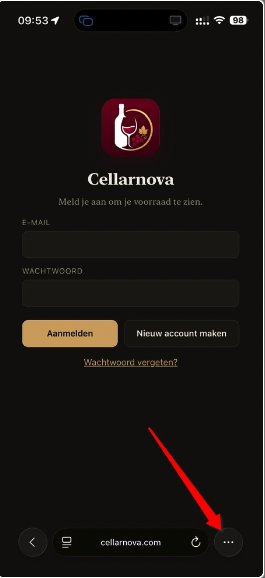
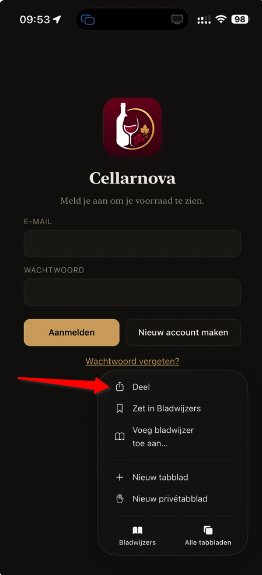
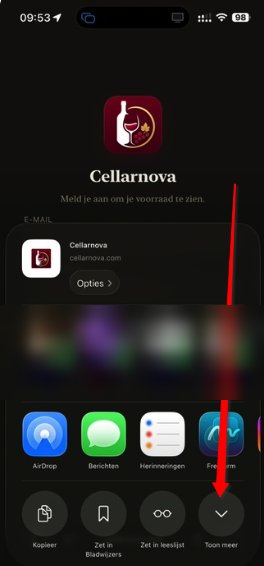
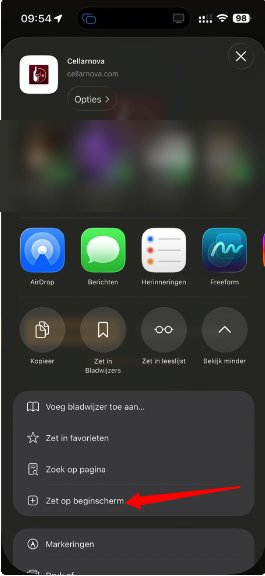
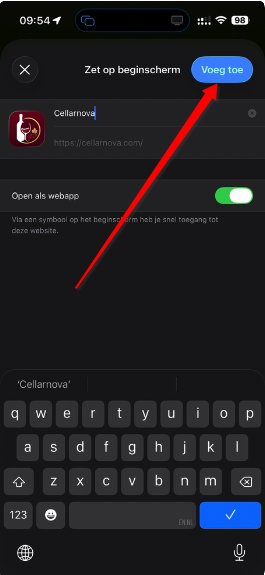
Las imágenes muestran un iPhone configurado en neerlandés; los botones están en el mismo lugar.
En Android también es posible, en Chrome:
- Abra cellarnova.com.
- Pulse los tres puntos arriba a la derecha.
- Elija Añadir a pantalla de inicio. Si ve Instalar aplicación, elija esa opción.
Después Cellarnova aparece como icono entre sus apps. En un Samsung también puede hacerlo con Samsung Internet: menú → Añadir página a → Pantalla de inicio.
1. Añadir una botella
- Pulse + Vino, arriba, junto al botón Menú.
- Pulse en la casilla + foto y haga una foto de la parte delantera de la etiqueta (en el móvil puede ir directamente a la cámara). Hasta cuatro fotos por botella: la parte trasera, un detalle y una foto bonita de la botella entera también son bienvenidas. La primera foto aparece en la ficha (con → delantera debajo de otra foto la convierte en la primera); pulse una foto de la lista para verla en grande y deslice hacia el lado para pasar a la siguiente.
- Rellene antes, arriba, lo que la app no puede saber (cantidad, dónde va a estar la botella, su propia referencia) y pulse Leer etiqueta, el botoncito junto a las fotos. La botella queda entonces enseguida en su bodega.
- Elija cuándo desea los datos. Cellarnova se lo pregunta:
- Quiero saberlo ahora — en menos de un minuto conocerá el precio, la ventana de consumo y el perfil gustativo. Cuenta como un escaneo de su total mensual.
- En un cuarto de hora está bien — hacemos el trabajo gratis: no cuenta en su contador. Normalmente todo está listo en un cuarto de hora, a veces algo más tarde.
- Guarde el teléfono tranquilamente. En cuanto las fotos estén subidas, puede pulsar Guardar y cerrar la pantalla; si sube toda una serie con bulk, pulse Mis fotos están completas y cierre. No tiene que esperar nada. La búsqueda se hace en nuestro servidor y continúa aunque bloquee la pantalla o cierre la app. Si elige ahora, en la ficha de la botella se llena una copa de vino mientras trabajamos; cuente con 30 a 60 segundos. Si elige más tarde, la ficha muestra tranquilamente Más tarde hasta que nos toque. Cuando eso desaparece, el nombre, la añada, el precio, la ventana de consumo y el comentario ya están rellenados. Revíselos con Editar: arriba está lo que rellena usted, debajo de la línea lo que buscó la app. Mientras la copa se llena, no puede editar esa botella; espere un momento. Si la búsqueda no funcionó, la ficha muestra la etiqueta roja Búsqueda fallida: abra la botella y pulse de nuevo Leer etiqueta.
¿Cómo hacer las fotos? Haga como máximo tres fotos por botella, siempre en el mismo orden: primero la etiqueta delantera, después la etiqueta trasera y solo como tercera un detalle (la etiqueta del cuello, la añada o la caja). Normalmente bastan dos fotos; haga la tercera solo si falta algo. La etiqueta trasera no es un detalle menor: ahí figuran la graduación, el volumen, el embotellador y a menudo las uvas. Llene el encuadre con la etiqueta, de frente y sin flash: los reflejos en el cristal son la principal causa de texto ilegible. Nunca ponga dos botellas en una misma foto.
¿Fotografía toda una serie de botellas seguidas? Entre las fotos de la misma botella, siga disparando sin más, de 1 a 3 segundos. Cuando pase a una botella nueva, haga antes una pausa de al menos 8 segundos, mejor 10: aparte la botella, coja la siguiente y solo entonces haga la foto. Así nunca se confunden dos botellas; se ha medido en cientos de fotos de una bodega real. Si desea que registremos su bodega, suba usted mismo las fotos en la app mediante + Vino → bulk. Use las fotos originales de su carrete, no fotos reenviadas por WhatsApp: WhatsApp reduce las fotos y borra la hora en que se tomaron, con lo que se pierden el orden y la agrupación por botella.
¿No tiene una foto a mano? Entrada manual. Junto a + foto, pulse manual e indique lo que sabe de la etiqueta: al menos el productor o el nombre, y preferiblemente también la añada, el color, la región, el país, las uvas o la graduación. Pulse Buscar: Cellarnova busca en la web los vinos existentes que coinciden (de 10 a 40 segundos) y muestra treinta como máximo. Pulse el vino correcto; después la aplicación busca el precio, la bodega y el perfil gustativo, igual que tras una foto. Solo en ese momento se usa la base de datos internacional de precios, una sola vez, para el vino que ha elegido. Si coinciden más de treinta vinos, la aplicación le pide que concrete su entrada. Si su vino no está en la lista, elija Usar mi entrada tal como está. La búsqueda de esa lista no cuenta en su contador.
Listas que aparecen mientras escribe. En país, región y uvas aparece una lista en cuanto empieza a escribir, tanto en la entrada manual como en la pantalla de edición: todos los países del mundo en su idioma, 2.717 regiones y denominaciones de los registros oficiales y 857 variedades de uva con sus otros nombres habituales (puede escribir Shiraz por Syrah o Spätburgunder por Pinot Noir). Si ya ha indicado un país, la lista solo muestra las regiones de ese país. Separe varias uvas con una coma.
Mayúsculas, acentos y signos de puntuación no cuentan. En esas listas y en la barra de búsqueda de su bodega puede escribir tal como suena: "cote rotie" encuentra Côte-Rôtie, "gruner" encuentra Grüner Veltliner y "hawkes" encuentra Hawke's Bay. Primero aparece lo que empieza por sus letras y después lo que contiene una palabra que empieza así, de modo que "montrachet" muestra también Chassagne-Montrachet.
¿Algo ha fallado? Reintentar. Si uno de los pasos no funciona, por ejemplo solo el perfil gustativo, aparece un mensaje de error con el botón Reintentar. Repite únicamente la parte que ha fallado: no tiene que volver a rellenar nada y la botella cuenta una sola vez en su contador.
¿De dónde viene el precio? Junto al precio de mercado hay un punto de color: verde significa que el precio procede de la base de datos internacional de precios, azul que se ha buscado en la web. Si ha escrito usted mismo el precio, no hay punto. Debajo del precio se indica brevemente en qué se basa, con la fecha (por ejemplo, "4 cotizaciones para 2018"). Si se trata de una estimación o si no existe cotización para esa añada, se dice expresamente; en ese caso conviene comprobar usted mismo el precio y corregirlo si hace falta.
La marca de color junto al código del vino. En la ficha de cada botella hay una marca de color ✓ a la derecha del código del vino. Indica por dónde va Cellarnova con esa botella y no tiene nada que ver con el precio: eso es el punto junto al precio de mercado de más arriba. Verde: revisado a fondo y traducido. Azul: la botella ya está con los datos principales y nosotros los completamos gratis. Amarillo: el texto está, la traducción a su idioma se está haciendo todavía, por lo general dentro del cuarto de hora. Por tanto, el azul y el amarillo no son errores; usted no tiene que hacer nada. Si la marca parpadea en naranja, la botella sigue sin revisarse del todo tras 48 horas; de eso también nos ocupamos nosotros. Toque la marca y leerá lo que significa en ese momento.
Varios vinos con el mismo nombre. Si la base de datos internacional de precios encuentra varios vinos con ese nombre, la botella se guarda con el precio encontrado en la web y en la pantalla de edición aparece un recuadro naranja. Complete el nombre (por ejemplo la cuvée, el viñedo o la gama) y pulse Buscar el precio de nuevo, o pulse uno de los vinos de la bodega productora que aparecen debajo. Si la base de datos de precios encuentra el vino, se rellenan el precio y la puntuación; después pulse Guardar. No cuenta como botella nueva en su contador.
¿Dónde está la botella? Primero «Aún sin decidir». Una botella nueva (tras un escaneo o una entrada manual) aparece en Dónde está la botella como Aún sin decidir, hasta que usted elija un lugar: vinoteca, bodega, restaurante, amigos o investigación. Así la app no se inventa un lugar y su organización sigue siendo correcta. Mientras el lugar no esté decidido, la botella no cuenta en las botellas en casa ni en el valor de arriba. Encontrará esas botellas en ¿Dónde? → Aún sin decidir (capítulo 2).
Detalle del precio. Debajo de cada botella está el botón Detalle del precio. Muestra de dónde viene el precio y de cuándo es, la cotización más baja y la más alta (si se conocen), por qué los precios del vino varían tanto, qué cifra usar para comprar, vender o asegurar, y la evolución del precio de la botella. Un botón ¿Dónde comprarlo? solo aparece si un comerciante de vinos que es miembro de Cellarnova ofrece ese vino; mientras no sea así, no hay botón. La explicación completa está en la página ¿Cómo se establece nuestro precio? de nuestro sitio web.
Su propio precio de compra. En Detalle del precio, bajo Su compra, indique lo que pagó. Basta con un importe, sin IVA o con IVA: el otro se calcula con el tipo de IVA que elija, porque varía de un país a otro. En ¿Dónde la compró? anota dónde compró la botella, por ejemplo una tienda, una subasta o la bodega productora. La app muestra entonces la diferencia con el valor de hoy, en euros y en porcentaje, por botella y para todas sus botellas de ese vino. Si no indica una fecha de compra, Cellarnova toma el día en que la botella entró en su bodega (el día del escaneo o del registro de sus fotos). Si compró la botella antes, indique usted la fecha: así el porcentaje “desde” corresponde a la realidad.
El código del vino. Cada vino recibe un código fijo de ocho caracteres, por ejemplo RD16 K7QM: dos letras para el color (RD tinto, WI blanco, RS rosado, BB espumoso, SK sake, SP destilados, RE otros), las dos últimas cifras de la añada (NV sin añada) y cuatro caracteres propios de ese vino. El mismo vino tiene el mismo código para todos. Lo verá en pequeño en la ficha, en Más detalles y en el PDF, y puede buscarlo en la barra de búsqueda. Le permite nombrar una botella sin ambigüedad ante nosotros o ante un amigo, sin escribir el nombre completo y la añada. Si cambia el productor, el nombre o la añada, el código también cambia, porque entonces es otro vino. Más adelante el código servirá también para una etiqueta en el botellero o un código QR.
2. Filtrar y ordenar la lista
Encima de la lista hay dos recuadros. En Filtrar por elige lo que quiere ver: color, país, región y variedad de uva. Cada menú solo muestra lo que realmente hay en su bodega, con el número de botellas al lado, y las regiones siguen al país elegido. En Ordenar por elige la ventana de consumo, dónde está la botella y el orden de la lista. A continuación se explica qué hace cada opción.
- Color: todos los colores, blanco, rosado, tinto, espumosos (champán, crémant, prosecco, cava y otros vinos espumosos), sake, destilados u otros (sin determinar: oporto, jerez, sidra, sin alcohol y todo lo que la app no ha podido clasificar con certeza).
- ¿Dónde?: pulse el botón y elija en todas partes, vinoteca, bodega, restaurante, amigos o por estudiar. Abajo del todo está Agotado: ahí encontrará los vinos cuya cantidad está en 0; ya no aparecen en las demás listas ni en las ventanas de consumo. Si pulsa en vinoteca o bodega, aparecen sus veinte ubicaciones (estantes, niveles, cajas, nevera…), a las que usted mismo pone nombre desde el menú → Nombrar las ubicaciones. Elija "Vinoteca (todo)" para toda la vinoteca, o una sola ubicación para ese estante concreto. Los nombres aparecen en las fichas y en los PDF. Solo la vinoteca y la bodega cuentan como "botellas en casa". Elija Aún sin decidir para ver con un toque las botellas a las que todavía no ha dado un lugar.
- Ventana de consumo: dentro de la ventana de consumo (listo para beber ahora), último año, últimos 3 meses, dentro de 2–4 años, puede seguir guardándose o aún hay que esperar (la ventana todavía no está abierta).
- Orden: valor, nombre, añada, ventana de consumo o añadido más recientemente.
- Buscar: escriba un nombre, una región, una variedad o un plato (por ejemplo, "pollo") y la lista se filtra al instante, también por el perfil gustativo. Las mayúsculas, los acentos y los signos de puntuación no cuentan: "cote rotie" encuentra también Côte-Rôtie.
- El botón Valor de arriba a la derecha muestra u oculta el número de botellas en casa, el valor total y el número de botellas que hay que beber ahora. Si ha indicado un precio de compra en sus botellas (con la fecha de compra, si quiere, en la pantalla de edición), ahí verá además en qué porcentaje ha subido o bajado el valor de su bodega desde sus compras; en cada botella verá ese mismo porcentaje debajo del precio de mercado. A partir del segundo día aparece un recuadro adicional con la variación del valor de la vinoteca y la bodega desde la primera medición; las botellas nuevas y las que ha sacado cuentan en ese cálculo.
- En Más detalles de una botella encontrará la fecha en que la añadió y la evolución del precio: cada vez que cambia el precio de mercado, el nuevo precio se guarda con su fecha, para que vea cómo evoluciona el valor de la botella. Los precios se conservan desde el 16 de septiembre de 2026.
3. Sacar o reponer botellas
En cada ficha están los botones − y +. Con cada botella que saca, la cantidad y el valor se ajustan al instante. Cuando llega a 0, el vino desaparece de las listas, pero se conserva en ¿Dónde? → Agotado, de modo que pueda volver a comprarlo más adelante (pulse en + y vuelve a estar ahí); con Editar → Eliminar lo quita de verdad.
BLOCK: no beber ni tocar. Una botella que todavía tiene que reposar o que guarda para una ocasión especial se marca con Editar → BLOCK, con el motivo si lo desea (por ejemplo, "para la boda de Sofía"). La ficha recibe entonces un borde azul bien visible y la etiqueta corta BLOCK, y quien pulse en − tendrá que confirmarlo antes. La marca aparece también en el PDF y no se transmite cuando comparte la botella con un amigo.
4. Ventana de consumo
La app vigila ella misma la ventana de consumo a partir de "beber antes de":
- Puede seguir guardándose mientras falten más de cuatro años para el último buen año.
- Dentro de 2–4 años cuando se acerca.
- Beber ahora en naranja a partir del 1 de enero del último buen año.
- Beber ahora en rojo durante los tres últimos meses de ese año, con el aviso "¡Quedan N meses!", y después "Pasado de fecha".
5. Más detalles por botella
Pulse en Más detalles debajo de una ficha para leer el comentario del sumiller, la gama de la bodega productora ("La bodega y sus vinos"), el perfil gustativo en palabras y en cifras, y ver las fotos en gran formato. La gama de la bodega productora se busca automáticamente; ya no hace falta pulsar ningún botón.
Reseñas de los miembros de Cellarnova. En el extremo derecho de la barra de botones de cada botella está Reseñas. Ahí lee lo que otros miembros escribieron sobre ese vino y escribe su propia reseña de 60 palabras como máximo para una botella de su bodega. Todos los miembros ven su texto, con su nombre. Escribe una reseña por vino y siempre puede modificarla o borrarla. Las reseñas pertenecen al vino, no a su botella: quien tiene el mismo vino ve las mismas reseñas. Escriba sobre el vino, no sobre usted ni sobre su negocio: las direcciones de correo, las direcciones web, los números de teléfono y el lenguaje grosero se rechazan. Si le parece inapropiada la reseña de otra persona, pulse Denunciar e indique un motivo si lo desea. A partir de tres denuncias, una reseña desaparece automáticamente y Cellarnova la revisa.
6. Crear y compartir un PDF
- PDF debajo de una ficha: ese vino solo, como ficha técnica, con fotos.
- PDF de toda la selección arriba: un PDF de todo lo que muestran sus filtros en ese momento, con o sin detalle.
- Menú → Existencias completas en PDF: todo, agrupado por color con un encabezado y un total por color. Usted elige el orden dentro de cada color (valor, bodega productora, nombre, añada, ventana de consumo, puntuación, país y región, ubicación, número de botellas, añadido más recientemente), si se puede mostrar el valor (precios, totales y el valor total en el encabezado) y si quiere el detalle. La app recuerda su elección.
Durante el periodo de prueba puede crear como máximo diez fichas de una sola botella (el botón PDF debajo de una ficha). Un PDF de una selección o de todas sus existencias forma parte de una licencia: si durante la prueba toca PDF de toda la selección o Existencias completas en PDF, una ventana se lo explica, le muestra cuántas de las diez fichas ha usado y cómo solicitar una licencia. Con una licencia vigente no hay límite. Una vez vencida, ya no puede crear ningún PDF (capítulo 9).
El PDF aparece primero en la app, para que pueda repasarlo. Con Compartir… abre el menú de compartir de su dispositivo (WhatsApp, Mail, AirDrop, Archivos…); con Guardar lo coloca en Archivos o en Descargas. En un ordenador solo está Descargar. Arriba aparece su nombre y abajo los datos de Cellarnova.
Compartir por WhatsApp en un iPad: abra WhatsApp en el iPad una primera vez desde la pantalla de inicio (y vincúlelo a su teléfono si hace falta desde WhatsApp → Ajustes → Dispositivos vinculados). Si no, WhatsApp rechaza el archivo con el aviso "Abre WhatsApp desde la pantalla de inicio".
7. Copia de seguridad
Desde el menú guarda una copia de seguridad (un archivo) de todos sus datos en su dispositivo y, si hace falta, la restaura. Sus datos están en todo caso seguros en la base de datos protegida de Cellarnova; la copia de seguridad es una tranquilidad más para usted.
8. Iniciar sesión, contraseña y cuenta
- Cuenta nueva: Crear una cuenta nueva en la pantalla de acceso; indique su nombre, dirección, teléfono, correo electrónico y una contraseña de al menos 8 caracteres, confirme que tiene 18 años o más y marque que ha leído las condiciones de uso (también las encontrará después en Menú → Condiciones de uso). Recibirá un correo de Cellarnova (remitente hallo@cellarnova.com) para confirmar su dirección de correo. ¿No le llega? Mire en la carpeta Correo no deseado. Elija también un nombre de usuario: no sirve para iniciar sesión, solo para que sus amigos le encuentren. No use una dirección de correo, sino un nombre reconocible para usted o su negocio. Tras crear la cuenta aparece Revise su correo: pulse el enlace del correo, Cellarnova se abre y su cuenta está lista.
- Puede iniciar sesión con su dirección de correo electrónico o con su número de cliente (por ejemplo CNH-1008; las mayúsculas y el guion no cuentan), siempre con su contraseña habitual. Su número de cliente figura en Menú → Mis datos, foto y otras monedas. Tras cinco intentos erróneos con un número de cliente, deberá esperar un cuarto de hora o iniciar sesión con su correo electrónico. Para ¿Olvidó su contraseña? necesita su dirección de correo electrónico.
- Junto a cada campo de contraseña está Mostrar: púlselo para leer lo que ha escrito, y Ocultar para volver a esconderlo.
- Contraseña olvidada: pulse el enlace debajo de la pantalla de acceso; recibirá un correo con un enlace para elegir una contraseña nueva.
- Desde el menú también encontrará Planes y precios, Sobre Cellarnova y la explicación ¿Cómo se establece nuestro precio? Se abren en la propia app: ciérrelos y volverá a donde estaba.
- La app se actualiza sola cada hora entre las 7 y las 21 h, para que vea los últimos precios y explicaciones sin tener que hacer nada.
- Para cerrar la sesión, use el menú.
Verificación en dos pasos (opcional). Si desea proteger mejor su cuenta, active la verificación en dos pasos en Menú → Mis datos, foto y otras monedas. Para ello necesita una aplicación de autenticación en su teléfono: una aplicación gratuita que muestra un código nuevo de seis cifras cada treinta segundos, como Google Authenticator, Microsoft Authenticator o la aplicación de contraseñas que ya tiene en su teléfono. Con esa aplicación escanea el código QR que muestra Cellarnova y escribe una vez las seis cifras para confirmar. A partir de entonces, Cellarnova pide esas seis cifras cada vez que inicia sesión, además de su contraseña; mientras siga conectado, no notará nada. Importante: guarde la clave que aparece bajo el código QR, o escanee también el código con un segundo dispositivo. Si pierde el teléfono y no ha guardado nada, ya no podrá entrar por su cuenta y tendrá que pedir a Cellarnova que desactive la verificación en dos pasos, a través de hallo@cellarnova.com.
8b. Familia: hasta 4 personas, una sola bodega
Con el plan familiar, hasta 4 personas usan la misma bodega y la misma suscripción, cada una con su propio acceso (su propia dirección de correo y contraseña). No comparta nunca su contraseña.
- El usuario principal abre Menú → Familia, indica la dirección de correo de un miembro, elige el permiso y pulsa en Invitar. Envíe el enlace por WhatsApp, correo electrónico o el menú de compartir.
- El miembro abre el enlace e inicia sesión, o crea una cuenta, con exactamente esa dirección de correo. Después, la bodega familiar se abre sola.
- Los miembros ven toda la bodega con el precio actual por botella y las existencias, pero ningún precio de compra y ningún total.
- Para cada miembro, el usuario principal elige: solo consultar o consultar y ajustar las existencias (sacar y reponer botellas). Añadir, escanear, editar, borrar y compartir vinos lo hace únicamente el usuario principal.
- Un miembro de la familia no tiene bodega propia y no puede compartir botellas con amigos. Quien deja la familia recupera la bodega propia que tuviera antes.
- En Más detalles de cada botella se indica quién sacó o repuso una botella, y cuándo.
- ¿Todavía sin plan familiar? En Menú → Familia puede solicitarlo directamente por WhatsApp o correo electrónico.
8c. Número de dispositivos
Un acceso funciona en 2 dispositivos a la vez, por ejemplo su móvil y su ordenador. Si inicia sesión en un tercer dispositivo, se cierra la sesión del dispositivo que lleva más tiempo sin usarse; allí aparece un aviso. Atención: la app en su pantalla de inicio y el mismo sitio web en Safari cuentan como dos dispositivos.
9. Periodo de prueba y licencia
Una cuenta nueva recibe automáticamente un periodo de prueba de 30 días. Después hace falta una licencia (anual), que concede Cellarnova. Desde 60 días antes del final, arriba aparece un contador con los días que le quedan. Si su periodo de prueba o su licencia vence, su bodega sigue visible 30 días más, en solo lectura: ya no puede añadir, editar, sumar, restar o compartir botellas, ni ponerlas en un PDF o hacer búsquedas. Después su bodega se desactiva: ya no la ve, pero todos sus datos se conservan y vuelven de inmediato en cuanto renueva. Una licencia o renovación sin interrupción se solicita por correo a hallo@cellarnova.com, o con una pulsación en el botón "Ayuda por WhatsApp" al final de esta página.
PDF durante el periodo de prueba: como máximo diez fichas de una sola botella; ningún PDF de una selección ni de todas sus existencias. Solo cuentan los PDF realmente creados. Es más que suficiente para conocer la app; un PDF de toda su bodega forma parte de una licencia (capítulo 6).
La búsqueda mediante IA es limitada. Durante el periodo de prueba están disponibles todas las funciones, con un límite de 30 escaneos nuevos (botellas que la app tiene que buscar). Su situación la ve siempre arriba del todo de la página principal, en la franja encima del título: 12/30 significa 12 de los 30 escaneos nuevos acordados ya usados, con la fecha de fin al lado. La franja se pone naranja cuando está cerca de su número y roja cuando lo ha alcanzado; púlsela para ver la explicación.
Solo cuentan las botellas nuevas: las botellas para las que la app ha tenido que buscar información de verdad. Si un vino ya está en la memoria compartida (porque usted u otro usuario lo hizo buscar antes), puede escanearlo sin límite sin que el contador avance. Esto vale para cada miembro, sea amigo o no: en cada escaneo la app comprueba por sí misma si la botella ya es conocida. Así que añada primero a sus amigos y comparta (capítulo 10): si está en un club de vinos, un miembro escanea la botella y todos los demás la ponen gratis en su bodega. Diez amigos con 60 botellas nuevas cada uno al mes descubren así 600 botellas juntos. Una botella que recibe de un amigo tampoco cuenta. Las cantidades grandes, como todas sus existencias, se las registramos nosotros gratis, también durante su período de prueba: suba usted mismo las fotos mediante + Vino → bulk (hasta 1000 botellas cada vez), y las ponemos en su bodega, sin que su contador avance. Cuando se alcanza el número, la etiqueta se sigue leyendo, pero el precio, la bodega productora y el perfil gustativo ya no se buscan; entonces los completa usted mismo o pide un nuevo periodo o un número mayor con el botón "Ayuda por WhatsApp" o por correo a hallo@cellarnova.com (la dirección aparece también en el propio aviso, se puede pulsar y copiar).
10. Amigos y compartir botellas
Desde el menú → Amigos y compartir crea un círculo de amigos y comparte botellas. Primero elija en Mis datos, foto y otras monedas un nombre de usuario (dos palabras como mucho, p. ej. "jo brugge" o "jo.brugge"): es el que dará a sus amigos para que puedan encontrarle. Puede añadir a un amigo de tres maneras: escribiendo su nombre de usuario o su nombre (si no tiene nombre de usuario, la app busca por su nombre; escriba al menos tres letras y elija de la lista), eligiéndolo de sus contactos (en un móvil) o escribiendo su número de teléfono. Si ya es miembro, le envía una solicitud de amistad que él debe confirmar; si todavía no es miembro, se abre WhatsApp con una invitación ya preparada y su enlace de invitación. Quien se registre con ese enlace se convierte automáticamente en amigo suyo. Si después ese amigo contrata una licencia de pago, usted recibe un mes más de Cellarnova (punto 4b de las condiciones de uso). También puede copiar usted mismo el enlace o enviarlo por WhatsApp. Normalmente, el nombre de usuario (nombre de usuario) ya lo elige al crear la cuenta; no es una dirección de correo y no sirve para iniciar sesión.
Compartir: cada botella lleva el botón Compartir; después de añadir una botella nueva se le ofrece también enseguida. Marque a los amigos (la app recuerda su última elección) y escriba un mensaje si quiere. Solo se comparte la información sobre el vino, con el valor de hoy: las fotos de la botella, el precio de mercado, la bodega productora y el perfil gustativo. Lo que no se comparte: su cantidad, la ubicación, el hueco del estante, su referencia propia, sus datos de compra, la marca BLOCK y las fotos que no son de la botella — así, una foto agradable en la mesa con amigos junto a ese vino sigue siendo privada.
¿Qué fotos siguen siendo privadas? Al leerlas, Cellarnova ve por sí mismo si una foto muestra la botella o algo distinto (personas en la mesa, su bodega, un paisaje) y pone enseguida ese segundo tipo en privado. Siempre puede cambiarlo usted: abra la botella con Editar y toque el candado en la esquina de una foto. Un candado cerrado significa: esta foto permanece en su bodega. La primera foto —el frente de la etiqueta— se comparte siempre, porque aparece en la ficha.
Recibir: un punto rojo en el menú significa que hay algo nuevo. En De amigos verá las botellas compartidas. "Poner en mi bodega" la convierte en una botella de su propia lista (con las fotos), con la ubicación en Aún sin decidir: indique la cantidad y colóquela donde quiera; "Guardar como sugerencia" la mantiene en la lista sin añadirla. Aceptar una botella de un amigo no cuesta ninguna búsqueda: no cuenta para su número. Recibirá un correo con cada botella compartida; eso lo desactiva en Mis datos, foto y otras monedas.
10b. Para un negocio: Cellarnova Resto y Pro
Este capítulo es para restaurantes (Cellarnova Resto) y comerciantes de vino (Cellarnova Pro). Si usa Cellarnova para su propia bodega en casa, no lo necesita.
Tres niveles en un establecimiento. Cada uno recibe su propio acceso, con su propio correo electrónico y contraseña. El propietario invita a los demás desde el menú → Equipo. En el registro se ve quién modificó qué.
- Propietario (2 accesos): puede hacerlo todo y es el único que fija los precios de venta, elimina botellas y gestiona el equipo.
- Encargado (2 accesos): añade, escanea y edita botellas, ve e introduce precios de compra, consulta los totales y el registro, y cuenta existencias. Un encargado no elimina botellas ni fija precios de venta.
- Empleado (4 accesos): consulta la bodega con los precios de venta, saca y repone botellas y cuenta existencias. Un empleado no ve precios de compra ni totales y no añade nada.
Quien forma parte de un equipo no tiene bodega propia y no puede compartir botellas con amigos. Si un miembro del equipo también desea su propia bodega en casa, utiliza para ello otra dirección de correo electrónico.
Precios de venta y margen. La pantalla de edición de una botella tiene el recuadro Venta en el establecimiento: el precio de venta por botella y por copa (IVA incluido), el número de copas por botella y el apartado de la carta de vinos. La app calcula el margen respecto a su precio de compra, por botella sin IVA y en porcentaje.
Importar una factura de compra. Junto a + foto y manual hay un tercer botón, factura. Elija Hacer o elegir una foto (hasta cuatro páginas) o Cargar un PDF. La app lee la fecha, el proveedor con su dirección y datos de contacto, las cantidades y los precios, con o sin IVA. Después elige para cada línea a qué botella corresponde; los vinos nuevos se buscan y se completan los datos que faltan. La fecha de la factura pasa a ser la fecha de compra. Si la factura no indica claramente si los precios incluyen IVA, la app le avisa.
La carta de vinos para sus clientes. Desde el menú → Carta de vinos para los clientes crea una página web con el logotipo de su establecimiento y los precios de venta. Sus clientes filtran ellos mismos por color, perfil gustativo, uva, añada y maridaje con pescado, carne, caza o comida picante. Solo aparecen las botellas en existencia en las que marcó En la carta de vinos para los clientes; nunca los precios de compra, las cantidades ni las ubicaciones. La dirección y la activación las gestiona el propietario.
Botellas nuevas: Cellarnova Resto y Cellarnova Pro disponen cada uno de 50 botellas nuevas al mes que la app busca por usted.
11. Sus datos
Desde el menú → Mis datos, foto y otras monedas modifica su nombre, dirección y número de teléfono, y puede añadir una foto suya (solo la ven usted y el administrador). Sus datos los usamos únicamente para avisarle de las actualizaciones de la app. No los usamos nunca para marketing y no los cedemos nunca a terceros. Todo lo relativo a eso, y a las licencias, el pago y la baja, está en las condiciones de uso (menú). Ahí aparece también su número de cliente (por ejemplo CNH-1004), que también aparece arriba en el menú: indíquelo cuando nos contacte o realice un pago.
Segunda moneda: en Menú → Mis datos, foto y otras monedas puede elegir una segunda moneda junto al euro. Allí donde aparece un precio — en la ficha, en el detalle, en los totales, en el PDF y en una botella compartida — se añade la conversión. Los precios se mantienen siempre en euros; los tipos de cambio se actualizan cada día. Puede indicar un precio de compra en su propia moneda; Cellarnova lo convierte al cambio del momento.
Idioma: Cellarnova existe en neerlandés, inglés, francés, italiano y español. El idioma lo elige al crear su cuenta; después puede cambiarlo en Menú → Mis datos, foto y otras monedas. Las explicaciones de sus botellas (resumen, descripción, perfil gustativo, bodega productora) se preparan de antemano en todos los idiomas, de modo que tras el cambio aparecen enseguida en el nuevo idioma. Para una botella nueva, la traducción puede tardar unos minutos. De las condiciones de uso solo el texto neerlandés es vinculante; las traducciones sirven para entenderlas.