
Come funziona Cellarnova
Cellarnova è la Sua cantina digitale: fotografi l'etichetta e l'app compila nome, produttore, annata, prezzo di mercato, punteggi, finestra di degustazione, la gamma della tenuta e un profilo gustativo. Questa breve guida illustra le operazioni principali. In alto a destra nell'app c'è il pulsante Amici-Menu-info & Co; in questa guida lo chiamiamo semplicemente il menu.
Installare Cellarnova
Sul computer non c'è nulla da installare: apra cellarnova.com o clicchi semplicemente sul link.
Su iPhone e iPad aggiunge Cellarnova alla schermata Home. Da quel momento funziona come una vera app.
- Apra cellarnova.com in Safari: digiti l'indirizzo, clicchi sul link o scansioni il codice QR. Arriva alla schermata di accesso (immagine 1).
- Tocchi … (i tre puntini) in basso a destra, poi Condividi (immagine 2).
- Tocchi Mostra altro (immagine 3).
- Tocchi Aggiungi a Home (immagine 4).
- Tocchi Aggiungi (immagine 5). Fatto: Cellarnova è ora un'app nella Sua schermata Home.
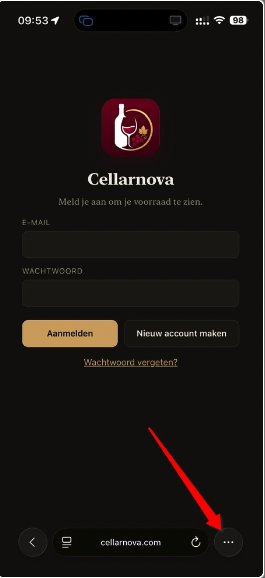
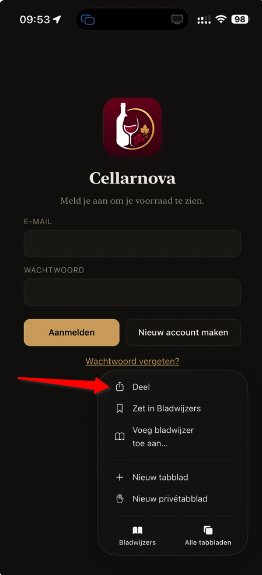
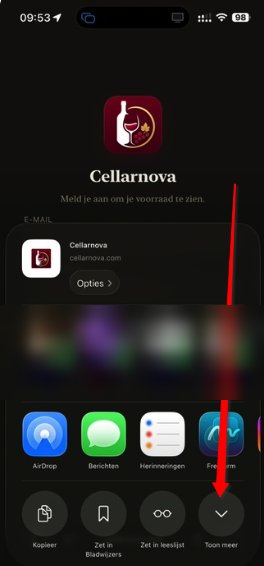
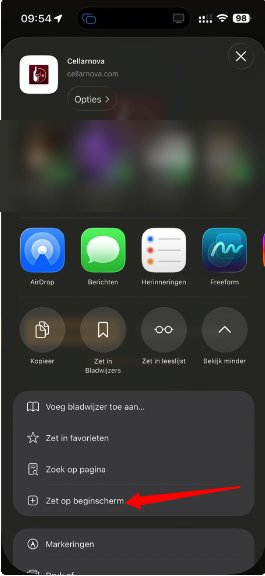
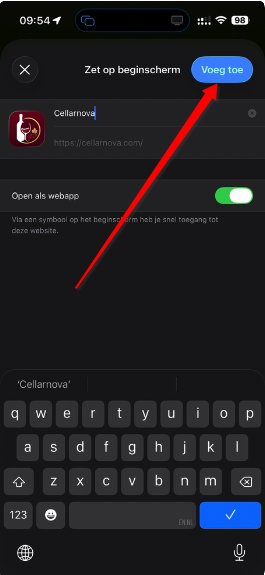
Le immagini mostrano un iPhone impostato in olandese; i pulsanti si trovano nello stesso punto.
Su Android si può fare anche in Chrome:
- Apra cellarnova.com.
- Tocchi i tre puntini in alto a destra.
- Scelga Aggiungi alla schermata Home. Se vede Installa app, scelga quella.
Cellarnova appare poi come icona tra le Sue app. Su un Samsung si può anche con Samsung Internet: menu → Aggiungi pagina a → Schermata Home.
1. Aggiungere una bottiglia
- Tocchi in alto + Vino, accanto al pulsante Menu.
- Tocchi il riquadro + foto e scatti una foto del fronte dell'etichetta (sul telefono può passare subito alla fotocamera). Fino a quattro foto per bottiglia: può aggiungere il retro, un dettaglio e una bella foto della bottiglia intera. La prima foto compare sulla scheda (con → fronte sotto un'altra foto la rende la prima); tocchi una foto nell'elenco per vederla grande e scorra di lato per la successiva.
- Compili prima, sopra, ciò che l'app non può sapere (quantità, dove verrà messa la bottiglia, il Suo riferimento) e tocchi Leggi etichetta, il pulsantino accanto alle foto. La bottiglia è allora subito nella Sua cantina.
- Scelga quando desidera i dati. Cellarnova glielo chiede:
- Voglio saperlo ora — entro un minuto conosce il prezzo, la finestra di degustazione e il profilo gustativo. Conta come una scansione del Suo totale mensile.
- Entro un quarto d'ora va bene — facciamo il lavoro gratuitamente: non conta sul Suo contatore. Di solito tutto è pronto entro un quarto d'ora, a volte un po' più tardi.
- Metta pure via il telefono. Appena le foto sono caricate, può semplicemente toccare Salva e chiudere la schermata; se carica tutta una serie con bulk, tocchi Le mie foto sono complete e chiuda. Non deve aspettare nulla. La ricerca avviene sul nostro server e prosegue anche se blocca lo schermo o chiude l'app. Se sceglie ora, sulla scheda della bottiglia si riempie un bicchiere di vino mentre lavoriamo; conti dai 30 ai 60 secondi. Se sceglie più tardi, sulla scheda compare tranquillamente Più tardi finché non tocca a noi. Quando la scritta scompare, nome, annata, prezzo, finestra di degustazione e commento sono compilati. Li controlli con Modifica: in alto c'è ciò che compila Lei, sotto la linea ciò che l'app ha cercato. Mentre il bicchiere si riempie non può modificare quella bottiglia; basta attendere un attimo. Se la ricerca non è riuscita, sulla scheda compare l'etichetta rossa Ricerca non riuscita: apra la bottiglia e tocchi di nuovo Leggi etichetta.
Come fornire le foto? Scatti al massimo tre foto per bottiglia, sempre nello stesso ordine: prima l'etichetta anteriore, poi l'etichetta posteriore e solo come terza un dettaglio (il collarino, l'annata o la cassa). Di solito bastano due foto; scatti la terza solo se manca qualcosa. L'etichetta posteriore non è un dettaglio secondario: lì si trovano la gradazione alcolica, il volume, l'imbottigliatore e spesso i vitigni. Riempia l'inquadratura con l'etichetta, di fronte e senza flash: i riflessi sul vetro sono la causa principale di testo illeggibile. Non metta mai due bottiglie in una sola foto.
Fotografa tutta una serie di bottiglie una dopo l'altra? Tra le foto della stessa bottiglia scatti pure di seguito, da 1 a 3 secondi. Quando passa a una nuova bottiglia, faccia prima una pausa di almeno 8 secondi, meglio 10: metta via la bottiglia, prenda la successiva e solo allora scatti. Così due bottiglie non vengono mai confuse; è stato misurato su centinaia di foto di una cantina vera. Se desidera che registriamo noi la Sua cantina, carichi Lei stesso le foto nell'app tramite + Vino → bulk. Usi le foto originali del rullino, non foto inoltrate tramite WhatsApp: WhatsApp riduce le foto e cancella l'ora dello scatto, così l'ordine e il raggruppamento per bottiglia vanno persi.
Nessuna foto a portata di mano? Inserimento manuale. Accanto a + foto tocchi manuale e inserisca ciò che sa dell'etichetta: almeno il produttore o il nome, e possibilmente anche l'annata, il colore, la regione, il paese, i vitigni o la gradazione alcolica. Tocchi Cerca: Cellarnova cerca sul web i vini esistenti che corrispondono (da 10 a 40 secondi) e ne mostra al massimo trenta. Tocchi il vino giusto; l'app cercherà poi il prezzo, la tenuta e il profilo gustativo, come dopo una foto. Solo a quel punto viene usato il database internazionale dei prezzi, una sola volta, per il vino che ha scelto. Se corrispondono più di trenta vini, l'app Le chiede di precisare i dati. Se il Suo vino non è nell'elenco, scelga Usare i miei dati così come sono. La ricerca di quell'elenco non conta sul Suo contatore.
Elenchi di scelta mentre digita. Per paese, regione e vitigni compare un elenco non appena inizia a digitare, sia nell'inserimento manuale sia nella schermata di modifica: tutti i paesi del mondo nella Sua lingua, 2.717 regioni e denominazioni dai registri ufficiali e 857 vitigni con i loro altri nomi più diffusi (può tranquillamente digitare Shiraz per Syrah o Spätburgunder per Pinot Nero). Se ha già indicato un paese, l'elenco mostra solo le regioni di quel paese. Separi più vitigni con una virgola.
Maiuscole, accenti e segni di punteggiatura non contano. In questi elenchi e nella barra di ricerca della Sua cantina può digitare come si pronuncia: "cote rotie" trova Côte-Rôtie, "gruner" trova Grüner Veltliner e "hawkes" trova Hawke's Bay. Prima compare ciò che inizia con le Sue lettere, poi ciò che contiene una parola che inizia così, per cui "montrachet" mostra anche Chassagne-Montrachet.
Qualcosa non è riuscito? Riprova. Se uno dei passaggi non riesce, per esempio solo il profilo gustativo, compare un messaggio di errore con il pulsante Riprova. Rifà solo la parte non riuscita: non deve reinserire nulla e la bottiglia conta una sola volta sul Suo contatore.
Da dove viene il prezzo? Accanto al prezzo di mercato c'è un pallino colorato: verde significa che il prezzo proviene dal database internazionale dei prezzi, blu che è stato cercato sul web. Se ha digitato Lei stesso il prezzo, il pallino non c'è. Sotto il prezzo è indicato brevemente su che cosa si basa, con la data (per esempio "4 quotazioni per il 2018"). Se si tratta di una stima o se non esiste una quotazione per quell'annata, viene detto esplicitamente; in quel caso conviene controllare Lei stesso il prezzo ed eventualmente correggerlo.
La spunta colorata accanto al codice del vino. Sulla scheda di ogni bottiglia, a destra del codice del vino, c'è una spunta colorata ✓. Indica a che punto è Cellarnova con quella bottiglia e non ha nulla a che vedere con il prezzo: quello è il pallino accanto al prezzo di mercato qui sopra. Verde: verificato a fondo e tradotto. Blu: la bottiglia c'è con i dati principali e noi li completiamo gratuitamente. Giallo: il testo c'è, la traduzione nella Sua lingua è ancora in corso, di solito entro il quarto d'ora. Blu e giallo non sono quindi errori; non deve fare nulla. Se la spunta lampeggia in arancione, dopo 48 ore la bottiglia non è ancora del tutto verificata; ce ne occupiamo noi. Tocchi la spunta e legge che cosa significa in quel momento.
Più vini con lo stesso nome. Se il database internazionale dei prezzi trova più vini con quel nome, la bottiglia viene salvata con il prezzo trovato sul web e nella schermata di modifica compare un riquadro arancione. Completi il nome (per esempio la cuvée, il vigneto o la linea) e tocchi Cerca di nuovo il prezzo, oppure tocchi uno dei vini della tenuta elencati sotto. Se il database trova il vino, prezzo e punteggio vengono compilati; poi tocchi Salva. Questo non conta come una nuova bottiglia sul Suo contatore.
Dove si trova la bottiglia? Prima «Non ancora definita». Una nuova bottiglia (dopo una scansione o un inserimento manuale) ha in Dove si trova la bottiglia il valore Non ancora definita, finché non sceglie Lei un posto: cantinetta, cantina, ristorante, amici o ricerca. Così l'app non inventa un posto e la Sua disposizione resta corretta. Finché il posto non è definito, la bottiglia non conta tra le bottiglie a casa né nel valore in alto. Ritrova queste bottiglie tramite Dove? → Non ancora definita (capitolo 2).
Dettaglio prezzo. Sotto ogni bottiglia c'è il pulsante Dettaglio prezzo. Mostra da dove viene il prezzo e a quando risale, la quotazione più bassa e più alta (se note), perché i prezzi del vino variano tanto, quale cifra usare per comprare, vendere o assicurare, e l'andamento del prezzo della bottiglia. Un pulsante Dove comprarlo? compare solo se un commerciante di vino membro di Cellarnova offre quel vino; finché non è così, il pulsante non c'è. La spiegazione completa è nella pagina Come nasce il nostro prezzo? del nostro sito.
Il Suo prezzo d'acquisto. In Dettaglio prezzo, sotto Il Suo acquisto, indichi quanto ha pagato. Basta un solo importo, IVA esclusa o inclusa: l'altro viene calcolato con l'aliquota IVA che sceglie, perché varia da paese a paese. In Dove l'ha acquistata? annota dove ha comprato la bottiglia, per esempio un negozio, un'asta o la tenuta. L'app mostra poi la differenza con il valore di oggi, in euro e in percentuale, per bottiglia e per tutte le Sue bottiglie di quel vino. Se non indica una data d'acquisto, Cellarnova prende il giorno in cui la bottiglia è entrata nella Sua cantina (il giorno della scansione o della registrazione delle foto). Se ha comprato la bottiglia prima, indichi Lei la data: così la percentuale “dal” corrisponde alla realtà.
Il codice del vino. Ogni vino riceve un codice fisso di otto caratteri, per esempio RD16 K7QM: due lettere per il colore (RD rosso, WI bianco, RS rosato, BB bollicine, SK sake, SP distillati, RE altro), le ultime due cifre dell'annata (NV senza annata) e quattro caratteri propri di quel vino. Lo stesso vino ha lo stesso codice per tutti. Lo vede in piccolo sulla scheda, sotto Maggiori dettagli e nel PDF, e può cercarlo nella barra di ricerca. Le permette di indicare una bottiglia senza ambiguità a noi o a un amico, senza digitare il nome completo e l'annata. Se modifica il produttore, il nome o l'annata, cambia anche il codice, perché si tratta di un altro vino. In futuro il codice servirà anche per un'etichetta sullo scaffale o un codice QR.
2. Filtrare e ordinare l'elenco
Sopra l'elenco ci sono due riquadri. In Filtrare per sceglie che cosa vuole vedere: colore, paese, regione e vitigno. Ogni menu mostra solo ciò che c'è davvero nella Sua cantina, con il numero di bottiglie accanto, e le regioni seguono il paese scelto. In Ordinare per sceglie la finestra di degustazione, dove si trova la bottiglia e l'ordine dell'elenco. Qui sotto trova che cosa fa ogni scelta.
- Colore: tutti i colori, bianco, rosato, rosso, bollicine (champagne, crémant, prosecco, cava e altri vini spumanti), sake, distillati o altro (indeterminato: porto, sherry, sidro, analcolici e tutto ciò che l'app non ha potuto classificare con certezza).
- Dove?: tocchi il pulsante e scelga ovunque, cantinetta, cantina, ristorante, amici o da valutare. In fondo c'è Esaurito: lì trova i vini la cui quantità è a 0; in tutti gli altri elenchi e nelle finestre di degustazione non compaiono più. Se tocca cantinetta o cantina, compaiono le loro venti posizioni (scaffali, ripiani, casse, frigorifero…) di cui sceglie Lei stesso i nomi tramite il menu → Assegna nomi alle posizioni. Scelga "Cantinetta (tutto)" per l'intera cantinetta oppure una sola posizione per quello scaffale soltanto. I nomi compaiono sulle schede e nei PDF. Solo la cantinetta e la cantina contano come "bottiglie in casa". Scelga Non ancora definita per vedere con un tocco le bottiglie a cui non ha ancora dato un posto.
- Finestra di degustazione: nella finestra di degustazione (da bere ora), ultimo anno, ultimi 3 mesi, tra 2–4 anni, può ancora invecchiare o ancora da attendere (la finestra non è ancora aperta).
- Ordina: valore, nome, annata, finestra di degustazione o aggiunte per ultime.
- Cerca: digiti un nome, una regione, un vitigno o un piatto (per esempio "pollo") e l'elenco si filtra subito, anche sul profilo gustativo. Maiuscole, accenti e segni di punteggiatura non contano: "cote rotie" trova anche Côte-Rôtie.
- Il pulsante Valore in alto a destra mostra o nasconde il numero di bottiglie in casa, il valore totale e il numero di bottiglie da bere ora. Se per le bottiglie ha inserito un prezzo d'acquisto (con eventualmente la data d'acquisto, nella schermata di modifica), lì vede anche di quanto la Sua cantina è salita o scesa di valore, in percentuale, rispetto ai Suoi acquisti; su ogni bottiglia vede la stessa percentuale sotto il prezzo di mercato. Dal secondo giorno compare un riquadro in più con quanto è cambiato il valore della cantinetta e della cantina dalla prima misurazione; le bottiglie nuove e quelle prelevate contano.
- Sotto Maggiori dettagli su una bottiglia trova la data in cui l'ha aggiunta e l'andamento del prezzo: ogni volta che il prezzo di mercato cambia, il nuovo prezzo viene conservato con la data, così vede come la bottiglia evolve di valore. I prezzi sono registrati a partire dal 16 settembre 2026.
3. Prelevare o riporre bottiglie
Su ogni scheda ci sono i pulsanti − e +. A ogni bottiglia che preleva, la quantità e il valore si adeguano subito. A 0 il vino sparisce dagli elenchi, ma resta conservato sotto Dove? → Esaurito, così può riacquistarlo più tardi (tocchi + ed eccolo di nuovo); con Modifica → Elimina lo toglie davvero.
BLOCK: non bere né toccare. Una bottiglia che deve ancora riposare o che conserva per un'occasione speciale la contrassegna con Modifica → BLOCK, eventualmente con il motivo (per esempio "per il matrimonio di Sofie"). La scheda riceve allora un vistoso bordo blu e la breve etichetta BLOCK, e chi tocca − deve prima confermare. Il contrassegno compare anche sul PDF e non viene trasmesso quando condivide la bottiglia con un amico.
4. Finestra di degustazione
L'app sorveglia da sé la finestra di degustazione in base a "da bere entro":
- Può ancora invecchiare finché l'ultimo anno buono dista più di quattro anni.
- Tra 2–4 anni quando si avvicina.
- Da bere ora in arancione dal 1° gennaio dell'ultimo anno buono.
- Da bere ora in rosso negli ultimi tre mesi di quell'anno, con il messaggio "Ancora N mesi!", e poi "Oltre il periodo".
5. Maggiori dettagli per bottiglia
Tocchi Maggiori dettagli sotto una scheda per il commento del sommelier, la gamma della tenuta ("La tenuta e i suoi vini"), il profilo gustativo a parole e in cifre, e le foto in formato grande. La gamma della tenuta viene cercata automaticamente; non serve più toccare un pulsante.
Recensioni dei membri di Cellarnova. All'estrema destra della barra dei pulsanti di ogni bottiglia trova Recensioni. Lì legge che cosa hanno scritto altri membri su quel vino e scrive una Sua recensione di al massimo 60 parole per una bottiglia della Sua cantina. Tutti i membri vedono il Suo testo, con il Suo nome. Scrive una recensione per vino e può sempre modificarla o cancellarla. Le recensioni appartengono al vino, non alla Sua bottiglia: chi ha lo stesso vino vede le stesse recensioni. Scriva del vino, non di sé o del Suo locale: indirizzi e-mail, indirizzi web, numeri di telefono e linguaggio volgare non sono ammessi. Se trova inappropriata la recensione di qualcun altro, tocchi Segnalare e, se vuole, indichi un motivo. Dopo tre segnalazioni una recensione scompare automaticamente e Cellarnova la verifica.
6. Creare e condividere un PDF
- PDF sotto una scheda: quel solo vino come scheda tecnica, con le foto.
- PDF dell'intera selezione in alto: un PDF di tutto ciò che i filtri mostrano in quel momento, con o senza dettaglio.
- Menu → Scorta completa in PDF: tutto, raggruppato per colore con un titolo e un totale per colore. Sceglie l'ordine all'interno di ogni colore (valore, tenuta, nome, annata, finestra di degustazione, punteggio, paese e regione, posizione, numero di bottiglie, aggiunte per ultime), se il valore può comparire (prezzi, totali e il valore totale nell'intestazione) e se desidera il dettaglio. L'app ricorda la Sua scelta.
Durante il periodo di prova può creare al massimo dieci schede di una sola bottiglia (il pulsante PDF sotto una scheda). Un PDF di una selezione o di tutta la scorta fa parte di una licenza: se durante la prova tocca PDF dell'intera selezione o Scorta completa in PDF, una finestra lo spiega, mostra quante delle dieci schede ha già usato e come richiedere una licenza. Con una licenza in corso non c'è alcun limite. Dopo la scadenza non può più creare PDF (capitolo 9).
Il PDF compare prima nell'app, così può rileggerlo. Con Condividi… apre il menu di condivisione del Suo dispositivo (WhatsApp, Mail, AirDrop, File…); con Salva lo mette in File o in Download. Su un computer c'è solo Scarica. In alto c'è il Suo nome, in basso i dati di Cellarnova.
Condividere via WhatsApp su un iPad: apra prima WhatsApp sull'iPad una volta dalla schermata Home (e, se serve, lo colleghi al Suo telefono tramite WhatsApp → Impostazioni → Dispositivi collegati). Altrimenti WhatsApp rifiuta il file con il messaggio "Apri WhatsApp dalla schermata Home".
7. Copia di sicurezza
Tramite il menu salva una copia di sicurezza (un file) di tutti i Suoi dati sul Suo dispositivo, e all'occorrenza la ripristina. I Suoi dati sono comunque al sicuro nel database protetto di Cellarnova; la copia di sicurezza è una garanzia in più per Lei.
8. Accesso, password e account
- Nuovo account: Creare un nuovo account nella schermata di accesso; inserisca nome, indirizzo, telefono, e-mail e una password di almeno 8 caratteri, confermi di avere 18 anni o più e spunti di aver letto le condizioni d'uso (le ritrova anche più tardi con Menu → Condizioni d'uso). Riceverà un'e-mail da Cellarnova (mittente hallo@cellarnova.com) per confermare il Suo indirizzo e-mail. Nessuna e-mail? Guardi nella cartella Posta indesiderata. Scelga anche un nome utente: non serve per accedere, solo perché gli amici La trovino. Non usi un indirizzo e-mail, ma un nome riconoscibile per Lei o per la Sua attività. Dopo la creazione compare Controlli la Sua casella di posta: tocchi il link nell'e-mail, Cellarnova si apre e il Suo account è pronto.
- Può accedere con il Suo indirizzo e-mail o con il Suo numero cliente (per esempio CNH-1008; maiuscole e trattino non contano), sempre con la Sua solita password. Il numero cliente si trova sotto Menu → I miei dati, foto e altre valute. Dopo cinque tentativi errati con un numero cliente deve attendere un quarto d'ora, oppure accedere con il Suo indirizzo e-mail. Per Password dimenticata serve il Suo indirizzo e-mail.
- Accanto a ogni campo della password c'è Mostra: lo tocchi per leggere quello che ha digitato, e Nascondi per nasconderlo di nuovo.
- Password dimenticata: tocchi il link sotto la schermata di accesso; riceverà un'e-mail con un link per scegliere una nuova password.
- Tramite il menu trova anche Formule e prezzi, Cellarnova in breve e la spiegazione Come nasce il nostro prezzo? Si aprono nell'app stessa: le chiuda e torna dove si trovava.
- L'app si aggiorna da sola ogni ora tra le 7 e le 21: così vede gli ultimi prezzi e le ultime spiegazioni senza dover fare nulla.
- Per uscire usi il menu.
Verifica in due passaggi (facoltativa). Se desidera proteggere meglio il Suo account, attivi la verifica in due passaggi sotto Menu → I miei dati, foto e altre valute. Le serve un'app di autenticazione sul telefono: un'app gratuita che mostra un nuovo codice di sei cifre ogni trenta secondi, come Google Authenticator, Microsoft Authenticator o l'app delle password già presente sul Suo telefono. Con quell'app scansiona il codice QR mostrato da Cellarnova e digita una volta le sei cifre per confermare. Da quel momento Cellarnova chiede quelle sei cifre a ogni accesso, oltre alla password; finché resta connesso, non si accorge di nulla. Importante: conservi la chiave che compare sotto il codice QR, oppure scansioni il codice anche con un secondo dispositivo. Se perde il telefono senza aver conservato nulla, non potrà più accedere da solo e dovrà chiedere a Cellarnova di disattivare la verifica in due passaggi, tramite hallo@cellarnova.com.
8b. Famiglia: fino a 4 persone, una sola cantina
Con la formula famiglia fino a 4 persone usano la stessa cantina e lo stesso abbonamento, ciascuna con un accesso proprio (indirizzo e-mail e password propri). Non condivida mai la Sua password.
- L'utente principale apre Menu → Famiglia, inserisce l'indirizzo e-mail di un membro, sceglie l'autorizzazione e tocca Invita. Inoltri il link via WhatsApp, e-mail o il menu di condivisione.
- Il membro apre il link e accede, oppure crea un account, con esattamente quell'indirizzo e-mail. Poi la cantina di famiglia si apre da sé.
- I membri vedono l'intera cantina con il prezzo attuale per bottiglia e le scorte, ma nessun prezzo d'acquisto e nessun totale.
- Per ogni membro l'utente principale sceglie: sola consultazione oppure consultare e modificare le scorte (prelevare e riporre bottiglie). Aggiungere, scansionare, modificare, cancellare e condividere vini spetta solo all'utente principale.
- Un membro della famiglia non ha una cantina propria e non può condividere bottiglie con amici. Chi lascia la famiglia riottiene la propria eventuale cantina di prima.
- Sotto Maggiori dettagli su ogni bottiglia è indicato chi ha prelevato o riposto una bottiglia, e quando.
- Non ha ancora la formula famiglia? Sotto Menu → Famiglia la richiede direttamente via WhatsApp o e-mail.
8c. Numero di dispositivi
Un accesso funziona su 2 dispositivi contemporaneamente, per esempio il Suo telefono e il Suo computer. Se accede su un terzo dispositivo, il dispositivo rimasto inutilizzato più a lungo viene disconnesso; lì compare un avviso. Attenzione: l'app sulla Sua schermata Home e lo stesso sito in Safari contano come due dispositivi.
9. Periodo di prova e licenza
Un nuovo account riceve automaticamente un periodo di prova di 30 giorni. Dopo serve una licenza (annuale), concessa da Cellarnova. Da 60 giorni prima della scadenza, in alto compare un contatore con i giorni che Le restano. Se il Suo periodo di prova o la Sua licenza scade, la Sua cantina resta visibile ancora 30 giorni, in sola lettura: non può più aggiungere, modificare, togliere, riporre o condividere bottiglie, né metterle in un PDF o farne la ricerca. Dopo la cantina viene disattivata: non la vede più, ma tutti i Suoi dati restano conservati e tornano subito appena rinnova. Una licenza o un rinnovo senza interruzioni si richiede per e-mail a hallo@cellarnova.com, oppure con un tocco sul pulsante "Assistenza via WhatsApp" in fondo a questa pagina.
PDF durante il periodo di prova: al massimo dieci schede di una sola bottiglia; nessun PDF di una selezione o di tutta la scorta. Contano solo i PDF effettivamente creati. È più che sufficiente per conoscere l'app; un PDF di tutta la cantina fa parte di una licenza (capitolo 6).
La ricerca tramite IA è limitata. Durante il periodo di prova tutte le funzioni sono attive, con un limite di 30 nuove scansioni (bottiglie che l'app deve cercare). Lo stato lo vede sempre in cima alla pagina principale, nella fascia sopra il titolo: 12/30 significa 12 delle 30 nuove scansioni concordate già usate, con accanto la data di scadenza. La fascia diventa arancione quando si avvicina al Suo numero e rossa quando è stato raggiunto; la tocchi per la spiegazione.
Contano solo le bottiglie nuove: le bottiglie per cui l'app ha dovuto davvero cercare informazioni. Se un vino è già nella memoria condivisa (perché Lei o un altro utente l'ha fatto cercare prima), lo può scansionare quanto vuole senza che il contatore avanzi. Vale per ogni membro, amico o no: a ogni scansione l'app verifica da sé se la bottiglia è già nota. Aggiunga quindi prima i Suoi amici e condivida (capitolo 10): se fa parte di un club del vino, un membro scansiona la bottiglia e tutti gli altri la mettono gratis nella loro cantina. Dieci amici con 60 nuove bottiglie ciascuno al mese scoprono così insieme 600 bottiglie. Non conta nemmeno una bottiglia che riceve da un amico. Le grandi quantità, come tutta la Sua scorta, gliele registriamo noi gratuitamente, anche durante il periodo di prova: carichi Lei stesso le foto tramite + Vino → bulk (fino a 1000 bottiglie alla volta), e noi le mettiamo nella Sua cantina, senza che il Suo contatore avanzi. Una volta raggiunto il numero, l'etichetta viene ancora letta, ma prezzo, tenuta e profilo gustativo non vengono più cercati; li completa allora Lei stesso oppure chiede un nuovo periodo o un numero più alto con il pulsante "Assistenza via WhatsApp" o per e-mail a hallo@cellarnova.com (l'indirizzo si trova anche nel messaggio stesso: lo può toccare e copiare).
10. Amici e condivisione di bottiglie
Tramite il menu → Amici e condivisione costruisce una cerchia di amici e condivide bottiglie. Per prima cosa, sotto I miei dati, foto e altre valute, sceglie un nome utente (al massimo due parole, per es. "jo brugge" o "jo.brugge"): è quello che dà agli amici perché La possano trovare. Un amico si aggiunge in tre modi: digitando il suo nome utente o il suo nome (se non ha un nome utente, l'app cerca per nome; digiti almeno tre lettere e scelga dall'elenco), scegliendolo dai Suoi contatti (su uno smartphone) o digitando il suo numero di telefono. Se è già membro, gli invia una richiesta di amicizia che lui deve confermare; se non è ancora membro, si apre WhatsApp con un invito già pronto e il Suo link d'invito. Chi si registra con quel link diventa automaticamente Suo amico. Se poi quell'amico sottoscrive una licenza a pagamento, Lei riceve un mese di Cellarnova in più (punto 4b delle condizioni d'uso). Può anche copiare Lei stesso il link o inoltrarlo via WhatsApp. Di solito sceglie il nome utente già alla creazione dell'account; non è un indirizzo e-mail e non serve per accedere.
Condividere: su ogni bottiglia c'è il pulsante Condividi; appena aggiunge una nuova bottiglia Le viene proposto subito anche lì. Spunta gli amici (l'app ricorda la Sua ultima scelta) e scrive eventualmente un breve messaggio. Vengono condivise solo le informazioni sul vino, con il valore di oggi: le foto della bottiglia, il prezzo di mercato, la tenuta e il profilo gustativo. Ciò che non viene condiviso: la Sua quantità, la posizione, lo scomparto, il Suo riferimento personale, i Suoi dati d'acquisto, il contrassegno BLOCK e le foto che non ritraggono la bottiglia — una foto conviviale a tavola con gli amici accanto a quel vino resta quindi privata.
Quali foto restano private? Durante la lettura Cellarnova riconosce da sé se una foto mostra la bottiglia o altro (persone a tavola, la Sua cantina, un paesaggio) e mette subito in privato il secondo tipo. Lo può sempre cambiare Lei: apra la bottiglia con Modifica e tocchi il lucchetto nell'angolo di una foto. Un lucchetto chiuso significa: questa foto resta nella Sua cantina. La prima foto — il fronte dell'etichetta — viene sempre condivisa, perché compare sulla scheda.
Ricevere: un pallino rosso sul menu significa che c'è qualcosa di nuovo. Sotto Dagli amici vede le bottiglie condivise. "Mettere nella mia cantina" ne fa una bottiglia nel Suo elenco (con le foto), con la posizione su Non ancora definita: inserisce la quantità e la sistema dove vuole; "Conservare come suggerimento" la tiene nell'elenco senza aggiungerla. Riprendere una bottiglia da un amico non costa una ricerca: non conta per il Suo numero. Riceve un'e-mail a ogni bottiglia condivisa; lo disattiva sotto I miei dati, foto e altre valute.
10b. Per un'attività: Cellarnova Resto e Pro
Questo capitolo è per i ristoranti (Cellarnova Resto) e i commercianti di vino (Cellarnova Pro). Se usa Cellarnova per la Sua cantina di casa, non Le serve.
Tre livelli in un locale. Ognuno riceve un accesso personale, con indirizzo e-mail e password propri. Il titolare invita gli altri tramite il menu → Team. Nel registro vede chi ha modificato cosa.
- Titolare (2 accessi): può fare tutto ed è l'unico che imposta i prezzi di vendita, elimina bottiglie e gestisce il team.
- Manager (2 accessi): aggiunge, scansiona e modifica bottiglie, vede e inserisce i prezzi d'acquisto, consulta totali e registro e conta le scorte. Un manager non elimina bottiglie e non imposta prezzi di vendita.
- Dipendente (4 accessi): consulta la cantina con i prezzi di vendita, toglie e rimette bottiglie e conta le scorte. Un dipendente non vede prezzi d'acquisto né totali e non aggiunge nulla.
Chi fa parte di un team non ha una cantina propria e non può condividere bottiglie con gli amici. Se un membro del team desidera anche una cantina propria a casa, usa per questo un altro indirizzo e-mail.
Prezzi di vendita e margine. Nella schermata di modifica di una bottiglia c'è il riquadro Vendita nel locale: il prezzo di vendita a bottiglia e al calice (IVA inclusa), il numero di calici per bottiglia e la sezione della carta dei vini. L'app calcola il margine rispetto al Suo prezzo d'acquisto, a bottiglia IVA esclusa e in percentuale.
Importare una fattura d'acquisto. Accanto a + foto e manuale c'è un terzo pulsante, fattura. Scelga Scattare o scegliere una foto (fino a quattro pagine) o Caricare un PDF. L'app legge la data, il fornitore con indirizzo e contatti, le quantità e i prezzi, con o senza IVA. Poi sceglie per ogni riga a quale bottiglia appartiene; i vini nuovi vengono cercati e i dati mancanti completati. La data della fattura diventa la data d'acquisto. Se la fattura non indica chiaramente se i prezzi includono l'IVA, l'app La avverte.
La carta dei vini per i Suoi ospiti. Tramite il menu → Carta dei vini per gli ospiti crea una pagina web con il logo del Suo locale e i prezzi di vendita. I Suoi ospiti scelgono da sé per colore, profilo gustativo, vitigno, annata e da abbinare a pesce, carne, selvaggina o cibi piccanti. Compaiono solo le bottiglie disponibili per cui ha spuntato Nella carta dei vini per gli ospiti; mai i prezzi d'acquisto, le quantità o le posizioni. L'indirizzo e l'attivazione li gestisce il titolare.
Nuove bottiglie: Cellarnova Resto e Cellarnova Pro hanno ciascuno 50 nuove bottiglie al mese che l'app cerca per Lei.
11. I Suoi dati
Tramite il menu → I miei dati, foto e altre valute modifica il Suo nome, indirizzo e numero di telefono e può aggiungere una Sua foto (la vedono solo Lei e l'amministratore). Usiamo i Suoi dati solo per avvisarLa in caso di aggiornamenti dell'app. Non li usiamo mai per marketing e non li trasmettiamo mai a terzi. Tutto questo, e quanto riguarda licenze, pagamento e cessazione, si trova nelle condizioni d'uso (menu). Lì trova anche il Suo numero cliente (per esempio CNH-1004), che vede anche in cima al menu: lo indichi quando ci contatta o effettua un pagamento.
Seconda valuta: sotto Menu → I miei dati, foto e altre valute può scegliere una seconda valuta accanto all'euro. Ovunque compaia un prezzo — sulla scheda, nel dettaglio, nei totali, nel PDF e su una bottiglia condivisa — viene aggiunta la conversione. I prezzi restano sempre in euro; i cambi vengono aggiornati ogni giorno. Un prezzo d'acquisto può indicarlo nella Sua valuta; Cellarnova lo converte al cambio del momento.
Lingua: Cellarnova esiste in olandese, inglese, francese, italiano e spagnolo. Sceglie la lingua alla creazione del Suo account; può cambiarla più tardi sotto Menu → I miei dati, foto e altre valute. Le spiegazioni delle Sue bottiglie (riassunto, descrizione, profilo gustativo, tenuta) vengono preparate in anticipo in tutte le lingue, così dopo il cambio compaiono subito nella nuova lingua. Per una nuova bottiglia la traduzione può richiedere qualche minuto. Delle condizioni d'uso fa fede solo il testo olandese; le traduzioni servono a capirle.