
So funktioniert Cellarnova
Cellarnova ist Ihr digitaler Weinkeller: Fotografieren Sie das Etikett, und die App füllt Name, Erzeuger, Jahrgang, Marktpreis, Bewertungen, Trinkfenster, das Sortiment des Weinguts und ein Geschmacksprofil aus. Diese kurze Anleitung führt durch die wichtigsten Handgriffe. Oben in der App, neben dem Logo, steht die Schaltfläche Back office; in dieser Anleitung nennen wir sie kurz das Menü.
Cellarnova installieren
Am Computer brauchen Sie nichts zu installieren: Öffnen Sie cellarnova.com oder klicken Sie einfach auf den Link.
Auf dem iPhone und iPad legen Sie Cellarnova auf Ihren Home-Bildschirm. Danach verhält sie sich wie eine echte App.
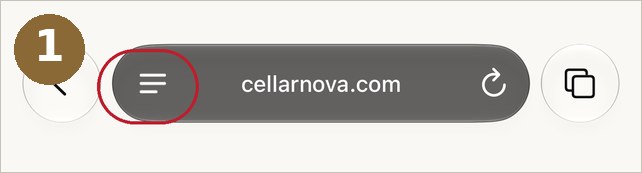
- Öffnen Sie cellarnova.com in Safari: Tippen Sie die Adresse ein, klicken Sie auf den Link oder scannen Sie den QR-Code. Sie landen auf dem Anmeldebildschirm. Tippen Sie unten, links in der Adressleiste, auf die Menüschaltfläche (Abbildung 1).
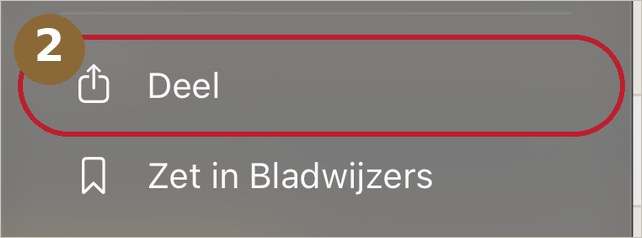
- Tippen Sie auf Teilen (Abbildung 2).
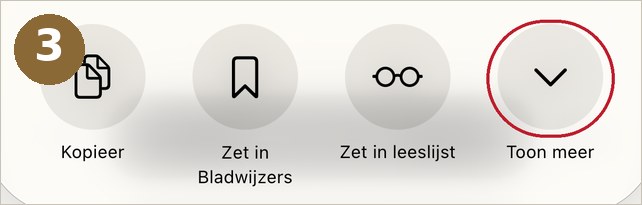
- Tippen Sie auf Mehr anzeigen (Abbildung 3).
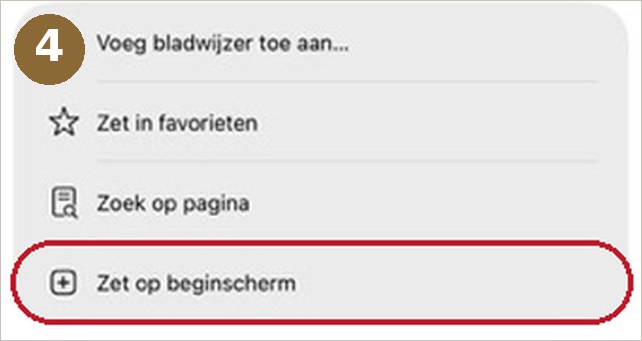
- Tippen Sie auf Zum Home-Bildschirm (Abbildung 4).
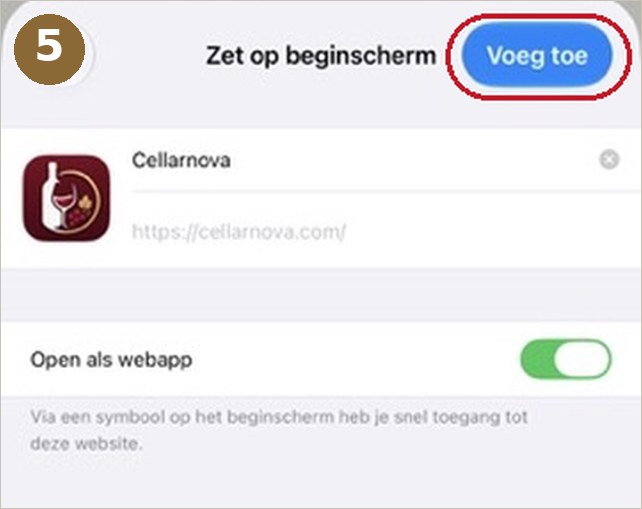
- Tippen Sie oben rechts auf Hinzufügen (Abbildung 5). Fertig: Cellarnova liegt jetzt als App auf Ihrem Home-Bildschirm.
Sehen Sie unten keine Menüschaltfläche, sondern in der Mitte eine Teilen-Schaltfläche (ein Quadrat mit einem Pfeil nach oben)? Dann haben Sie eine ältere Version von Safari: Tippen Sie darauf und machen Sie bei Schritt 3 weiter.
Auf Android geht es ebenfalls, in Chrome:
- Öffnen Sie cellarnova.com.
- Tippen Sie oben rechts auf die drei Punkte.
- Wählen Sie Zum Startbildschirm hinzufügen. Sehen Sie App installieren, wählen Sie dann das.
Danach steht Cellarnova als Symbol zwischen Ihren Apps.
Haben Sie ein Samsung? Machen Sie es in Chrome, nicht in Samsung Internet. Legen Sie die App aus Samsung Internet heraus auf Ihren Startbildschirm, meldet Android „Unsichere App blockiert – diese App wurde für eine ältere Android-Version entwickelt“. Das ist kein Fehler von Cellarnova und auch nicht von Ihrem Gerät: Samsung Internet schnürt selbst ein veraltetes Paket der App, und Android 14 und höher lehnt so etwas ab. Wählen Sie dann nicht „Trotzdem installieren“, sondern öffnen Sie cellarnova.com in Chrome und installieren Sie dort; in Chrome erscheint die Warnung nicht. Sind Sie mit Samsung Internet in der App, bietet Cellarnova selbst eine Schaltfläche In Chrome öffnen an.
1. Eine Flasche hinzufügen
- Öffnen Sie das Menü oben rechts und tippen Sie ganz oben, bei Mein Keller, auf + Wein.
- Tippen Sie auf Fotos einlesen (1 bis 1000) und fotografieren Sie das Etikett. Ob es um eine einzige Flasche geht oder um Ihren ganzen Keller: Es ist dasselbe Fenster. Sie können die Fotos auch aus Ihrer Fotomediathek auswählen oder einen ganzen Ordner auf einmal hochladen.
- Fertig mit Fotografieren? Tippen Sie auf Meine Fotos sind vollständig. Mehr brauchen Sie nicht zu tun.
- Legen Sie Ihr Telefon ruhig weg. Wir erledigen die Recherche auf unserem Server: Sie läuft weiter, wenn Sie den Bildschirm sperren oder die App schließen. Ihre Flaschen stehen meist innerhalb einer Viertelstunde in Ihrem Keller, mit Name, Jahrgang, Preis, Trinkfenster, Geschmacksprofil und Erläuterung. Bei einer ganzen Reihe kann es bis zum nächsten Morgen dauern; die App sagt es Ihnen dazu.
- Prüfen Sie danach die Anzahl und den Platz: Das sind die beiden Dinge, die wir nicht von einem Foto ablesen können. Öffnen Sie die Flasche mit Bearbeiten und ergänzen Sie sie, zusammen mit Ihrer eigenen Referenz, falls Sie eine verwenden.
Wie reichen Sie die Fotos ein? Nehmen Sie höchstens drei Fotos pro Flasche auf, immer in derselben Reihenfolge: zuerst das vordere Etikett, dann das hintere Etikett und erst als drittes ein Detail (das Halsetikett, den Jahrgang oder die Kiste). Zwei Fotos genügen meist; nehmen Sie das dritte nur, wenn etwas fehlt. Das hintere Etikett ist keine Nebensache: Dort stehen der Alkoholgehalt, der Inhalt, der Abfüller und oft die Rebsorten. Füllen Sie das Bild mit dem Etikett, gerade von vorn und ohne Blitz: Spiegelungen auf dem Glas sind die häufigste Ursache für unlesbaren Text. Stellen Sie nie zwei Flaschen auf ein Foto.
Eine ganze Reihe Flaschen nacheinander fotografieren? Zwischen den Fotos derselben Flasche klicken Sie einfach weiter, 1 bis 3 Sekunden. Gehen Sie zu einer neuen Flasche über, machen Sie zuerst eine Pause von mindestens 8 Sekunden, besser 10: Stellen Sie die Flasche weg, nehmen Sie die nächste und fotografieren Sie erst dann. So werden zwei Flaschen nie durcheinandergebracht; das haben wir an Hunderten Fotos eines echten Kellers gemessen. Verwenden Sie die Originalfotos aus Ihrer Fotomediathek, keine Fotos, die über WhatsApp weitergeleitet wurden: WhatsApp verkleinert die Fotos und löscht den Aufnahmezeitpunkt, wodurch die Reihenfolge und die Gruppierung pro Flasche verloren gehen.
Kein Foto zur Hand? Manuelle Eingabe. Tippen Sie bei + Wein auf manuell und tragen Sie ein, was Sie vom Etikett wissen: mindestens den Erzeuger oder den Namen, und am besten auch den Jahrgang, die Farbe, die Region, das Land, die Rebsorten oder den Alkoholgehalt. Tippen Sie auf Suchen: Cellarnova sucht im Web, welche bestehenden Weine passen (10 bis 40 Sekunden), und zeigt höchstens dreißig an. Tippen Sie auf den richtigen Wein; danach schlägt die App den Preis, das Weingut und das Geschmacksprofil nach, genau wie nach einem Foto. Passen mehr als dreißig Weine, bittet die App Sie, Ihre Eingabe zu verfeinern. Ist Ihr Wein nicht dabei, wählen Sie Meine Eingabe so verwenden.
Eine Einkaufsrechnung einlesen. Tippen Sie bei + Wein auf Rechnung und wählen Sie ein Foto oder eine PDF. Cellarnova liest den Lieferanten, das Datum, die Weine, die Mengen und die Preise. Sie bestimmen selbst, was Sie davon übernehmen: die Mengen zu Ihrem Bestand hinzuzählen, die Weine anlegen, die noch nicht in Ihrem Keller stehen, die Einkaufspreise, oder alles. Laden Sie mehrere PDFs auf einmal hoch, lesen wir sie im Hintergrund; danach sehen Sie oben einen Streifen, und mit einem Tipp pro Wein sagen Sie, ob er zu einer bestehenden Flasche gehört oder eine neue ist. Die Rechnung selbst kommt als privates Foto zu jeder Flasche dieser Rechnung: Sie geht nie mit, wenn Sie eine Flasche teilen, und steht nie auf einer Weinkarte.
Auswahllisten beim Tippen. Bei Land, Region und Rebsorten erscheint eine Liste, sobald Sie zu tippen beginnen: alle Länder der Welt in Ihrer Sprache, 2.717 Regionen und Appellationen aus den amtlichen Registern und 857 Rebsorten mit ihren gängigen anderen Namen (tippen Sie ruhig Shiraz für Syrah oder Spätburgunder für Pinot Noir). Haben Sie bereits ein Land eingetragen, zeigt die Liste nur die Regionen dieses Landes. Mehrere Rebsorten trennen Sie mit einem Komma.
Groß- und Kleinschreibung, Akzente und Satzzeichen zählen nicht. In diesen Auswahllisten und in der Suchleiste Ihres Kellers dürfen Sie tippen, wie es klingt: „cote rotie“ findet Côte-Rôtie, „gruner“ findet Grüner Veltliner und „hawkes“ findet Hawke's Bay. Sie bekommen zuerst, was mit Ihren Buchstaben beginnt, danach, was ein Wort enthält, das damit beginnt, sodass „montrachet“ auch Chassagne-Montrachet anzeigt.
Hat das Nachschlagen nicht geklappt? Dann steht ein rotes Etikett Abfrage fehlgeschlagen auf der Karte, mit dem Grund, wenn Sie es berühren. Öffnen Sie die Flasche und tippen Sie noch einmal auf Etikett lesen. Ein Foto von einem Bildschirm oder aus einem Webshop liefert selten ein gutes Ergebnis: Fotografieren Sie die Flasche selbst.
Was Sie eintragen und was die App nachschlägt. Im Bearbeitungsbildschirm einer Flasche, die bereits in Ihrem Keller steht, tragen Sie nur ein, was wir nicht wissen können: die Anzahl, den Platz, Ihre eigene Referenz, Ihren Einkaufspreis und die Markierung „Nicht anfassen“. Den Namen, die Herkunft, den Preis, das Trinkfenster und die Erläuterung schlagen wir nach und halten wir aktuell; so steht derselbe Wein bei allen mit denselben Angaben. Stimmt etwas nicht, sagen Sie uns Bescheid über hallo@cellarnova.com, dann berichtigen wir es für alle Mitglieder zugleich.
Woher kommt der Preis? Neben dem Marktpreis steht ein farbiger Punkt: Grün bedeutet, dass der Preis aus der internationalen Preisdatenbank stammt, Blau, dass er im Web nachgeschlagen wurde. Haben Sie den Preis selbst eingetippt, steht kein Punkt dabei. Unter dem Preis steht kurz, worauf er beruht, mit dem Datum (zum Beispiel „4 Notierungen für 2018“). Finden wir zwei Beträge, nehmen wir immer den niedrigsten und erklären in Preisdetails, warum. Handelt es sich um eine Schätzung oder gibt es für diesen Jahrgang keine Notierung, steht das ausdrücklich dabei.
Das farbige Häkchen neben dem Weincode. Auf der Karte jeder Flasche steht rechts vom Weincode ein farbiges Häkchen ✓. Es sagt, wie weit Cellarnova mit dieser Flasche ist, und hat nichts mit dem Preis zu tun: Dafür ist der Punkt beim Marktpreis weiter oben da. Grün: gründlich geprüft und übersetzt. Blau: Die Flasche steht mit den wichtigsten Angaben da, und wir ergänzen sie weiter. Gelb: Der Text ist da, die Übersetzung in Ihre Sprache wird noch erstellt, meist innerhalb einer Viertelstunde. Blau und Gelb sind also keine Fehler; Sie brauchen nichts zu tun. Blinkt das Häkchen orange, ist die Flasche nach 48 Stunden noch nicht vollständig geprüft; auch das lösen wir. Tippen Sie auf das Häkchen, und Sie lesen, was es in diesem Moment bedeutet.
Wo liegt die Flasche? Zuerst „Noch nicht festgelegt“. Eine neue Flasche steht bei Wo die Flasche liegt auf Noch nicht festgelegt, bis Sie selbst einen Platz wählen. So erfindet die App keinen Platz, und Ihre Einteilung bleibt stimmig. Neben Ihrem Weinschrank und Ihrem Keller können Sie zehn eigenen Plätzen einen Namen geben (zum Beispiel „Ferienhaus“ oder „Bei der Schwester“), im Menü unter Plätze benennen. Dort steht pro Platz auch ein Häkchen zählt mit: Setzen Sie es für das, was wirklich zu Ihrem eigenen Bestand gehört, und lassen Sie es weg für Flaschen, die Sie verliehen oder beiseitegestellt haben. Nur was mitzählt, erscheint oben bei den Flaschen zu Hause und beim Wert. Flaschen ohne Platz finden Sie über Wo? → Noch nicht festgelegt wieder (Kapitel 2).
Preisdetails. Unter jeder Flasche steht die Schaltfläche Preisdetails. Sie zeigt, woher der Preis kommt und von wann er ist, die niedrigste und die höchste Notierung, falls bekannt, warum Weinpreise so weit auseinanderliegen, und den Preisverlauf der Flasche. Dort tragen Sie auch Ihren eigenen Einkaufspreis ein. Eine Schaltfläche Wo kaufen? erscheint nur, wenn ein Weinhändler, der Mitglied bei Cellarnova ist, diesen Wein anbietet; solange das nicht der Fall ist, fehlt sie. Die vollständige Erklärung steht auf der Seite Wie der Preis zustande kommt unserer Website.
Ihr eigener Einkaufspreis. In Preisdetails tragen Sie unter Ihr Einkauf ein, was Sie selbst bezahlt haben. Ein Betrag genügt, ohne oder mit Mehrwertsteuer: Der andere wird mit dem MwSt.-Satz berechnet, den Sie wählen, denn der ist von Land zu Land verschieden. Bei Wo gekauft? notieren Sie, wo Sie die Flasche gekauft haben, zum Beispiel ein Geschäft, eine Auktion oder das Weingut. Die App zeigt dann den Unterschied zum heutigen Wert, in Euro und in Prozent, pro Flasche und für alle Ihre Flaschen dieses Weins. Tragen Sie kein Kaufdatum ein, nimmt Cellarnova den Tag, an dem die Flasche in Ihren Keller kam. Haben Sie die Flasche früher gekauft, tragen Sie das Datum selbst ein: So stimmt der Prozentsatz „seit“ mit der Wirklichkeit überein.
Der Weincode. Jeder Wein erhält einen festen Code aus acht Zeichen, zum Beispiel RD16 1770: zwei Buchstaben für die Farbe (RD Rot, WI Weiß, RS Rosé, BB Schaumwein, SK Sake, SP Spirituosen, RE Sonstiges), die letzten beiden Ziffern des Jahrgangs (NV ohne Jahrgang) und vier Ziffern, die zu diesem einen Wein gehören. Derselbe Wein hat bei allen denselben Code. Sie sehen ihn klein auf der Karte, unter Mehr erfahren und auf der PDF, und Sie können in der Suchleiste danach suchen. So benennen Sie eine Flasche zweifelsfrei uns gegenüber oder gegenüber einem Freund, ohne den ganzen Namen und Jahrgang auszuschreiben. Später dient der Code auch für ein Etikett am Regal oder einen QR-Code.
Der Inhalt der Flasche. Neben dem Weincode steht klein und grau, wie viel in der Flasche ist, zum Beispiel 75 cl oder 150 cl bei einer Magnum. Sie finden es auch unter Mehr erfahren, in Preisdetails, auf der PDF und auf der Weinkarte für Ihre Gäste. Steht nichts auf dem Etikett, rechnet die App mit einer normalen Flasche von 75 cl. Bei Spirituosen und Sake lässt sie das Feld leer, solange das Etikett kein Maß angibt: Dort sind 50, 70, 75 oder 100 cl alle gleich üblich, und lieber nichts als geraten. Stimmt es nicht, vermerken Sie das Format selbst bei Ihrer eigenen Referenz (zum Beispiel „150 cl“).
2. Die Liste filtern und sortieren
Über Ihrer Liste steht eine Reihe runder Schaltflächen: Farbe, Land, Region, Geschmack, Rebsorte, Jahr, Gericht, Trinkfenster, Wo? und die Reihenfolge. Solange Sie nichts gewählt haben, steht der Name in der Schaltfläche; wählen Sie etwas, färbt sich die Schaltfläche, und Ihre Auswahl steht darin. Jedes Menü zeigt nur, was wirklich in Ihrem Keller liegt, mit der Anzahl Weine und Flaschen dazu, und berücksichtigt Ihre anderen Auswahlen: Haben Sie Frankreich gewählt, stehen bei Region nur französische Regionen, und jede Auswahl, die Sie noch treffen können, liefert auch wirklich Flaschen. Die letzte Schaltfläche, ✕ Filter zurücksetzen, stellt alles wieder auf null; sie ist ausgegraut, solange es nichts zurückzusetzen gibt. Hier steht, was jede Auswahl bewirkt.
- Farbe: alle Farben, Weiß, Rosé, Rot, Schaumwein (Champagner, Crémant, Prosecco, Cava und anderer Schaumwein), Sake, Spirituosen oder Sonstiges (unbestimmt: Port, Sherry, Cidre, alkoholfrei und alles, was die App nicht sicher einordnen konnte).
- Geschmack: leicht und frisch, voll und kräftig, fruchtig, weich und rund, mit Holz oder süß. Die App leitet das aus dem Geschmacksprofil jeder Flasche ab.
- Jahr: die Jahrgänge, die in Ihrem Keller liegen, von jung nach alt.
- Gericht: wozu der Wein passt — Aperitif, Schalentiere, Fisch, Geflügel, helles Fleisch, rotes Fleisch, Wild, Gegrilltes, Pasta, Würziges, Vegetarisches, Käse, Dessert oder für sich allein.
- Wo?: Tippen Sie auf die Schaltfläche und wählen Sie überall, Weinschrank, Keller, Restaurant, Freunde oder Recherche. Ganz unten steht Nicht mehr vorrätig: Dort finden Sie die Weine, deren Anzahl auf 0 steht; in allen anderen Listen und Trinkfenstern erscheinen sie nicht mehr. Tippen Sie auf Weinschrank oder Keller, erscheinen deren zwanzig Plätze (Regale, Ebenen, Kisten, Kühlschrank…), deren Namen Sie selbst über das Menü → Plätze benennen wählen. Wählen Sie „Weinschrank (alles)“ für den ganzen Schrank oder einen Platz für nur dieses Regal. Die Namen erscheinen auf den Kärtchen und in den PDFs. Nur Schrank und Keller zählen als „Flaschen zu Hause“. Wählen Sie Noch nicht festgelegt, um mit einem Tipp die Flaschen zu sehen, für die Sie noch keinen Platz gewählt haben.
- Trinkfenster: im Trinkfenster (jetzt trinkbar), letztes Jahr, letzte 3 Monate, in 2–4 Jahren, kann noch lagern oder noch warten (das Fenster ist noch nicht offen).
- Reihenfolge: zuletzt hinzugefügt (die Grundeinstellung, damit eine gerade gescannte Flasche oben steht), Wert, Name, Jahrgang oder Trinkfenster.
- Suchen: Tippen Sie einen Namen, eine Region, eine Rebsorte oder ein Gericht ein (zum Beispiel „Huhn“), und die Liste filtert sofort, auch nach dem Geschmacksprofil. Groß- und Kleinschreibung, Akzente und Satzzeichen zählen nicht: „cote rotie“ findet auch Côte-Rôtie.
- Die Schaltfläche Wert anzeigen oben rechts zeigt oder verbirgt die Anzahl der Flaschen zu Hause, den Gesamtwert und die Anzahl der Flaschen, die jetzt getrunken werden sollten. Haben Sie bei Flaschen einen Einkaufspreis eingetragen (gegebenenfalls mit Kaufdatum, im Bearbeitungsbildschirm), steht dort auch, um wie viel Prozent Ihr Keller seit Ihren Einkäufen an Wert gewonnen oder verloren hat; auf jeder Flasche selbst sehen Sie denselben Prozentsatz unter dem Marktpreis. Ab dem zweiten Tag erscheint ein zusätzliches Feld damit, wie stark sich der Wert von Schrank und Keller seit der ersten Messung verändert hat; neue und entnommene Flaschen zählen darin mit.
- Unter Mehr erfahren bei einer Flasche stehen das Datum, an dem Sie sie hinzugefügt haben, und der Preisverlauf: Jedes Mal, wenn sich der Marktpreis ändert, wird der neue Preis mit dem Datum gespeichert, sodass Sie sehen, wie sich der Wert der Flasche entwickelt. Die Preise werden seit dem 16. September 2026 festgehalten.
3. Flaschen entnehmen oder zurückstellen
Auf jeder Karte stehen die Schaltflächen − und +. Bei jeder Flasche, die Sie entnehmen, passen sich Anzahl und Wert sofort an. Bei 0 verschwindet der Wein aus den Listen, bleibt aber unter Wo? → Nicht mehr vorrätig gespeichert, sodass Sie ihn später erneut kaufen können (tippen Sie auf + und er steht wieder da); über Bearbeiten → Löschen entfernen Sie ihn endgültig.
Was Sie austrinken, zählt nicht mehr für Ihre Lizenz. Sie zahlen nach der Anzahl der Weinsorten, die Sie heute vorrätig haben. Entnehmen Sie die letzte Flasche eines Weins, zählt dieser Wein nicht mehr mit, auch wenn er unter Wo? → Nicht mehr vorrätig gespeichert bleibt. Sechs Flaschen desselben Weins zählen zusammen als eine Sorte. Ihr Keller darf also ruhig wachsen und schrumpfen; Sie zahlen nach dem, was wirklich liegt.
Nicht anfassen. Eine Flasche, die noch lagern muss oder für einen besonderen Anlass aufbewahrt wird, markieren Sie über Bearbeiten → Nicht anfassen, bei Bedarf mit dem Grund (zum Beispiel „für die Hochzeit von Sofie“). Die Karte erhält dann einen auffälligen blauen Rand und das kurze Etikett Nicht anfassen, und wer auf − tippt, muss zuerst bestätigen. Die Markierung steht auch im PDF und wird nicht mitgeschickt, wenn Sie die Flasche mit einem Freund teilen.
4. Trinkfenster
Die App überwacht das Trinkfenster selbst, auf Grundlage von „trinken bis“:
- Kann noch lagern, solange das letzte gute Jahr mehr als vier Jahre entfernt ist.
- In 2–4 Jahren, wenn es näher rückt.
- Jetzt trinken in Orange ab dem 1. Januar des letzten guten Jahres.
- Jetzt trinken in Rot in den letzten drei Monaten dieses Jahres, mit dem Hinweis „Noch N Monate!“, und danach „Über dem Höhepunkt“.
5. Mehr erfahren pro Flasche
Tippen Sie unter einer Karte auf Mehr erfahren für die Erläuterung des Sommeliers, das Sortiment des Weinguts („Das Weingut und seine Weine“), das Geschmacksprofil in Worten und in Zahlen sowie die Fotos im Großformat. Das Sortiment des Weinguts wird automatisch nachgeschlagen; Sie müssen dafür nicht mehr auf eine Schaltfläche tippen.
Rezensionen von Cellarnova-Mitgliedern. Ganz rechts in der Schaltflächenleiste jeder Flasche steht Rezensionen. Dort lesen Sie, was andere Mitglieder über diesen Wein geschrieben haben, und schreiben selbst eine Rezension von höchstens 60 Wörtern zu einer Flasche aus Ihrem eigenen Keller. Alle Mitglieder sehen Ihren Text, mit Ihrem Namen. Sie schreiben eine Rezension pro Wein und können sie jederzeit anpassen oder löschen. Rezensionen gehören zum Wein, nicht zu Ihrer Flasche: Wer denselben Wein hat, sieht dieselben Rezensionen. Schreiben Sie über den Wein, nicht über sich selbst oder Ihren Betrieb: E-Mail-Adressen, Webadressen, Telefonnummern und grobe Ausdrücke werden abgelehnt. Finden Sie die Rezension eines anderen unpassend, tippen Sie auf Melden und geben Sie bei Bedarf einen Grund an. Ab drei Meldungen verschwindet eine Rezension automatisch, und Cellarnova prüft sie.
6. PDF erstellen und teilen
- PDF unter einer Karte: dieser eine Wein als Steckbrief, mit Fotos.
- Menü → Auswahl als PDF: ein PDF von allem, was Ihre Filter in diesem Moment anzeigen, in der Reihenfolge, die auf dem Bildschirm steht. Ist kein einziger Filter aktiv, ist das Ihr gesamter Bestand. Sie wählen, ob der Wert darauf erscheinen darf (Preise, Summen und der Gesamtwert in der Kopfzeile) und ob Sie die Details möchten. Die App merkt sich Ihre Wahl.
Während der Testphase erstellen Sie höchstens drei PDFs insgesamt: einen Steckbrief einer einzelnen Flasche oder eine Auswahl, wie auch immer Sie sie mischen. Nur gelungene PDFs zählen mit. Sind sie aufgebraucht, erscheint ein Fenster mit der Erklärung, wie viele Sie schon verwendet haben und wie Sie eine Lizenz beantragen. Mit einer laufenden Lizenz gibt es keine Grenze. Nach dem Ablauf können Sie kein PDF mehr erstellen (Kapitel 9).
Das PDF erscheint zuerst in der App, damit Sie es nachlesen können. Mit Teilen… öffnen Sie das Teilen-Menü Ihres Geräts (WhatsApp, Mail, AirDrop, Dateien…); mit Speichern legen Sie es in Dateien oder Downloads ab. Am Computer gibt es nur Herunterladen. Oben steht Ihr Name, unten stehen die Angaben von Cellarnova.
Teilen über WhatsApp auf einem iPad: Öffnen Sie WhatsApp auf dem iPad zuerst einmal vom Home-Bildschirm aus (und verknüpfen Sie es bei Bedarf über WhatsApp → Einstellungen → Verknüpfte Geräte mit Ihrem Telefon). Sonst verweigert WhatsApp die Datei mit dem Hinweis „Öffnen Sie WhatsApp vom Home-Bildschirm aus“.
7. Sicherungskopie
Über das Menü speichern Sie eine Sicherungskopie (Datei) aller Ihrer Daten auf Ihrem Gerät und stellen sie bei Bedarf wieder her. Ihre Daten liegen ohnehin sicher in der geschützten Datenbank von Cellarnova; die Sicherungskopie ist eine zusätzliche Sicherheit für Sie selbst.
8. Anmelden, Passwort und Konto
- Neues Konto: Neues Konto erstellen auf dem Anmeldebildschirm; geben Sie Name, Adresse, Telefon, E-Mail und ein Passwort mit mindestens 8 Zeichen ein, bestätigen Sie, dass Sie 18 Jahre oder älter sind, und haken Sie an, dass Sie die Nutzungsbedingungen gelesen haben (Sie finden sie auch später wieder über Menü → Nutzungsbedingungen). Sie erhalten eine E-Mail von Cellarnova (Absender hallo@cellarnova.com), um Ihre E-Mail-Adresse zu bestätigen. Keine E-Mail? Sehen Sie im Ordner Unerwünscht nach. Wählen Sie auch einen Benutzernamen: Er dient nicht zum Anmelden, sondern nur dazu, Freunde zu finden. Verwenden Sie keine E-Mail-Adresse, sondern einen Namen, an dem man Sie oder Ihren Betrieb erkennt. Nach dem Erstellen erscheint Schauen Sie in Ihr Postfach: Tippen Sie in der E-Mail auf den Link, dann öffnet sich Cellarnova und Ihr Konto ist bereit.
- Anmelden können Sie mit Ihrer E-Mail-Adresse oder mit Ihrer Kundennummer (zum Beispiel CNS-1008; Großbuchstaben und der Bindestrich spielen keine Rolle), jeweils mit Ihrem gewohnten Passwort. Ihre Kundennummer steht unter Menü → Meine Daten, Logo und weitere Währungen. Nach fünf Fehlversuchen mit einer Kundennummer müssen Sie eine Viertelstunde warten, oder Sie melden sich mit Ihrer E-Mail-Adresse an. Für Passwort vergessen? brauchen Sie Ihre E-Mail-Adresse.
- Neben jedem Passwortfeld steht Anzeigen: Tippen Sie darauf, um zu lesen, was Sie eingegeben haben, und auf Verbergen, um es wieder zu verbergen.
- Passwort vergessen: Tippen Sie auf den Link unter dem Anmeldebildschirm; Sie erhalten eine E-Mail mit einem Link, um ein neues Passwort zu wählen.
- Über das Menü finden Sie auch Tarife und Preise, Über Cellarnova und die Erklärung Wie der Preis zustande kommt. Sie öffnen sich in der App selbst: Klappen Sie sie zu, und Sie sind wieder dort, wo Sie waren.
- Die App aktualisiert sich selbst jede Stunde zwischen 7 und 21 Uhr. So sehen Sie die neuesten Preise und Erläuterungen, ohne etwas tun zu müssen.
- Abmelden können Sie sich über das Menü.
Zwei-Faktor-Authentifizierung (freiwillig). Möchten Sie Ihr Konto zusätzlich absichern, schalten Sie unter Menü → Meine Daten, Logo und weitere Währungen die Zwei-Faktor-Authentifizierung ein. Dafür brauchen Sie eine Authentifizierungs-App auf Ihrem Telefon: eine kostenlose App, die jede halbe Minute einen neuen sechsstelligen Code anzeigt, wie Google Authenticator, Microsoft Authenticator oder die Passwort-App, die schon auf Ihrem Telefon ist. Sie scannen mit dieser App den QR-Code, den Cellarnova anzeigt, und geben einmal die sechs Ziffern ein, um zu bestätigen. Von da an fragt Cellarnova diese sechs Ziffern bei jeder Anmeldung ab, zusätzlich zu Ihrem Passwort; solange Sie angemeldet bleiben, merken Sie nichts davon. Wichtig: Bewahren Sie den Schlüssel auf, der unter dem QR-Code steht, oder scannen Sie den Code auch mit einem zweiten Gerät. Haben Sie Ihr Telefon verloren und nichts aufbewahrt, kommen Sie selbst nicht mehr hinein und müssen Cellarnova bitten, die Zwei-Faktor-Authentifizierung auszuschalten, über hallo@cellarnova.com.
8b. Team: vier Logins für einen Keller
Zu Cellarnova Sommelier gehören vier Logins für denselben Keller und dasselbe Abonnement: Sie und eine weitere Person, die alles verwalten darf, plus zwei, die mitschauen. Sie müssen dafür nichts beantragen. Jeder Login ist ein eigener Login, mit eigener E-Mail-Adresse und eigenem Passwort. Geben Sie Ihr Passwort nie weiter.
- Sie öffnen Menü → Team, geben die E-Mail-Adresse ein, wählen die Berechtigung und tippen auf Einladen. Leiten Sie den Link über WhatsApp, E-Mail oder das Teilen-Menü weiter.
- Die eingeladene Person öffnet den Link und meldet sich an oder erstellt ein Konto, mit genau dieser E-Mail-Adresse. Danach öffnet sich Ihr Keller automatisch.
- Inhaber (einer neben Ihnen): darf alles, was Sie dürfen — Weine hinzufügen, scannen, bearbeiten, löschen und teilen — und sieht auch die Einkaufspreise und die Summen. Nur die Verwaltung der Logins bleibt bei Ihnen: Er kann also niemanden einladen oder entfernen.
- Ansehen und Bestand anpassen (zwei Plätze, zusammen mit der folgenden Berechtigung): sieht den ganzen Keller mit dem aktuellen Preis pro Flasche und kann Flaschen entnehmen und zurückstellen. Keine Einkaufspreise und keine Summen.
- Nur ansehen: dasselbe, aber ohne etwas anzupassen.
- Wer in Ihrem Keller ist, hat keinen eigenen Keller. Wer das Team verlässt, erhält einen eventuellen früheren eigenen Keller zurück; die Weine bleiben bei Ihnen.
- Unter Mehr erfahren bei jeder Flasche steht, wer eine Flasche entnommen oder zurückgestellt hat, und wann.
- Sie ändern die Berechtigung einer Person jederzeit oder entfernen sie wieder, in demselben Bildschirm.
8c. Anzahl Geräte
Ein Login funktioniert auf 2 Geräten gleichzeitig, zum Beispiel Ihrem Handy und Ihrem Computer. Melden Sie sich auf einem dritten Gerät an, wird das Gerät abgemeldet, das am längsten nicht benutzt wurde; dort erscheint ein Hinweis. Achtung: Die App auf Ihrem Home-Bildschirm und dieselbe Website in Safari zählen als zwei Geräte.
9. Testphase und Lizenz
Ein neues Konto erhält automatisch eine Testphase von 30 Tagen. Danach ist eine Lizenz nötig (pro Jahr), die Cellarnova vergibt. Ab 60 Tagen vor dem Ende sehen Sie oben einen Zähler mit der Anzahl der Tage, die Ihnen noch bleiben. Läuft Ihre Testphase oder Lizenz ab, bleibt Ihr Keller noch 30 Tage sichtbar, nur zum Ansehen: Sie können keine Weine mehr hinzufügen, ändern, ab- oder zuzählen, teilen, in ein PDF setzen oder nachschlagen lassen. Danach wird Ihr Keller inaktiv: Sie sehen ihn nicht mehr, aber alle Ihre Daten bleiben gespeichert und sind sofort wieder da, sobald Sie verlängern. Eine anschließende Lizenz oder Verlängerung beantragen Sie per E-Mail an hallo@cellarnova.com oder mit einem Tipp über die Schaltfläche „Hilfe per WhatsApp“ unten auf dieser Seite.
Wonach Sie zahlen: die Anzahl der Weinsorten. Nicht die Anzahl der Flaschen, sondern die Anzahl der verschiedenen Weine, die Sie heute vorrätig haben. Sechs Flaschen desselben Weins zählen als eine Sorte. Was Sie getrunken, verschenkt oder verkauft haben, zählt nicht mehr mit: Sobald die letzte Flasche eines Weins Ihren Bestand verlassen hat, fällt dieser Wein aus der Zählung, auch wenn er unter Wo? → Nicht mehr vorrätig gespeichert bleibt. Wächst Ihr Keller, rücken Sie eine Stufe nach oben; schrumpft er wieder, fallen Sie zurück. Die Stufen und die Beträge stehen auf der Seite Tarife und Preise, die Sie im Menü finden.
PDF während der Testphase: höchstens drei PDFs insgesamt, von einer Flasche oder von einer Auswahl. Nur gelungene PDFs zählen mit. Das reicht, um zu sehen, wie ein PDF aussieht; ein PDF Ihres ganzen Kellers gehört zu einer Lizenz (Kapitel 6).
Einmal nachgeschlagen, für alle verfügbar. Ist ein Wein schon im gemeinsamen Gedächtnis (weil Sie oder ein anderes Mitglied ihn früher nachschlagen ließen), steht er sofort mit all seinen Daten in Ihrem Keller. Legen Sie also ruhig Ihre Freunde an und teilen Sie (Kapitel 10): Sind Sie in einem Weinclub, scannt ein Mitglied die Flasche und alle anderen stellen sie in ihren Keller. Auch eine Flasche, die Sie von einem Freund übernehmen, steht sofort da. Große Mengen, wie Ihren ganzen Bestand, lesen wir für Sie ein, auch während Ihrer Testphase: Laden Sie die Fotos selbst hoch über + Wein → Fotos einlesen (1 bis 1000), und wir stellen sie in Ihren Keller.
10. Freunde und Flaschen teilen
Über das Menü → Freunde und Teilen bauen Sie einen Freundeskreis auf und teilen Flaschen. Zuerst wählen Sie unter Meine Daten, Logo und weitere Währungen einen Benutzernamen (höchstens zwei Wörter, z. B. „jo brugge“ oder „jo.brugge“): Den geben Sie Ihren Freunden, damit sie Sie finden können. Einen Freund hinzufügen können Sie auf drei Arten: seinen Benutzernamen oder seinen Namen eingeben (hat er keinen Benutzernamen, sucht die App nach seinem Namen; geben Sie mindestens drei Buchstaben ein und wählen Sie aus der Liste), ihn aus Ihren Kontakten wählen (auf einem Smartphone) oder seine Telefonnummer eingeben. Ist er schon Mitglied, senden Sie eine Freundschaftsanfrage, die er bestätigen muss; ist er noch kein Mitglied, öffnet sich WhatsApp mit einer fertigen Einladung und Ihrem Einladungslink. Wer sich über diesen Link registriert, wird automatisch Ihr Freund. Nimmt dieser Freund danach eine bezahlte Lizenz, erhalten Sie einen Monat Cellarnova dazu (Punkt 4b der Nutzungsbedingungen). Sie können den Link auch selbst kopieren oder über WhatsApp weiterleiten. Ihren Benutzernamen (Benutzername) wählen Sie normalerweise schon beim Erstellen Ihres Kontos; er ist keine E-Mail-Adresse und dient nicht zum Anmelden.
Teilen: Auf jeder Flasche steht die Schaltfläche Teilen; nach dem Hinzufügen einer neuen Flasche wird es Ihnen auch sofort angeboten. Sie haken die Freunde an (die App merkt sich Ihre letzte Wahl) und tippen bei Bedarf eine kurze Nachricht. Nur die Angaben zum Wein werden mitgeschickt, mit dem Wert von heute: die Fotos der Flasche, der Marktpreis, das Weingut und das Geschmacksprofil. Was nicht mitgeht: Ihre Anzahl, der Platz, das Regalfach, Ihre eigene Referenz, Ihre Kaufangaben, die Markierung „Nicht anfassen“ und die Fotos, die nicht die Flasche zeigen — ein geselliges Tischfoto mit Freunden bei diesem Wein bleibt also privat.
Welche Fotos bleiben privat? Cellarnova erkennt beim Einlesen selbst, ob ein Foto die Flasche zeigt oder etwas anderes (Menschen am Tisch, Ihren Keller, eine Landschaft), und stellt diese zweite Art sofort auf privat. Sie können es jederzeit selbst umstellen: Öffnen Sie die Flasche mit Bearbeiten und tippen Sie auf das Schloss-Symbol in der Ecke eines Fotos. Ein geschlossenes Schloss bedeutet: Dieses Foto bleibt in Ihrem Keller. Das erste Foto — die Vorderseite des Etiketts — geht immer mit, denn es steht auf der Karte.
Empfangen: Ein roter Punkt am Menü bedeutet, dass es etwas Neues gibt. Unter Von Freunden sehen Sie die geteilten Flaschen. „In meinen Keller stellen“ macht daraus eine Flasche in Ihrer eigenen Liste (mit den Fotos), mit dem Platz Noch nicht festgelegt: Sie tragen die Anzahl ein und stellen sie, wohin Sie möchten; „Als Tipp speichern“ behält sie in der Liste, ohne sie hinzuzufügen. Eine Flasche von einem Freund zu übernehmen kostet keine Abfrage: Sie zählt nicht für Ihre Anzahl. Sie erhalten bei jeder geteilten Flasche eine E-Mail; das schalten Sie unter Meine Daten, Logo und weitere Währungen aus.
10b. Für einen Betrieb: Cellarnova Resto und Pro
Dieses Kapitel richtet sich an Restaurants (Cellarnova Resto) und Weinhändler (Cellarnova Pro). Nutzen Sie Cellarnova für Ihren eigenen Keller zu Hause, brauchen Sie es nicht.
Fünf Logins, und Sie wählen die Rolle. Zusätzlich zu Ihrem eigenen Login kann Ihr Betrieb fünf Logins anlegen, jeder mit eigener E-Mail-Adresse und eigenem Passwort. Sie laden sie über das Menü → Team ein und legen für jeden Login selbst die Rolle fest: zwei Manager und drei Mitarbeiter, ein Inhaber und vier Mitarbeiter, oder fünf Mitarbeiter — ganz wie es zu Ihrem Betrieb passt. Die Rolle können Sie später noch ändern.
- Inhaber: darf alles und ist der Einzige, der Verkaufspreise festlegt, Flaschen löscht und das Team verwaltet.
- Manager: fügt Flaschen hinzu, scannt und bearbeitet sie, sieht und trägt Einkaufspreise ein, sieht die Summen und zählt den Bestand. Ein Manager löscht keine Flaschen und legt keine Verkaufspreise fest.
- Mitarbeiter: sieht den Keller mit den Verkaufspreisen, entnimmt Flaschen, stellt sie zurück und zählt den Bestand. Ein Mitarbeiter sieht keine Einkaufspreise oder Summen und fügt nichts hinzu.
Wer Mitglied eines Teams ist, hat keinen eigenen Keller und kann keine Flaschen mit Freunden teilen. Möchte ein Teammitglied zusätzlich einen eigenen Keller zu Hause, verwendet es dafür eine andere E-Mail-Adresse.
Verkaufspreise und Marge. Im Bearbeitungsbildschirm einer Flasche finden Sie den Kasten Verkauf im Betrieb. Oben sehen Sie den Einkaufspreis (EK) und zwei vorberechnete Verkaufspreise: VK nach Koeffizient und VK nach Festbetrag, jeweils mit der zugehörigen Rechenregel. Sie setzen höchstens bei einem ein Häkchen; setzen Sie keines, tragen Sie den Verkaufspreis selbst ein. Darunter können Sie für diesen Wein einen eigenen Koeffizienten und einen eigenen Festbetrag eingeben; lassen Sie die Felder leer, gilt der Standard des Betriebs, den Cellarnova für Sie einstellt. Weiter unten im Kasten: Auf der Weinkarte für die Gäste, eine eigene Zeile zum Wein und die vier eigenen Listen. Die App berechnet die Marge gegenüber Ihrem Einkaufspreis, pro Flasche exkl. MwSt. und in Prozent.
Verkaufspreise anpassen. Über das Menü → Verkaufspreise anpassen sehen Sie alle Ihre Weine untereinander. Jeder Wein steht in einem eigenen Kasten. Über dem Flaschenpreis steht zur Orientierung der Einkaufspreis (EK, ohne MwSt.); Flaschen- und Glaspreis passen Sie mit − und + (in Euro-Schritten) an oder indem Sie den Betrag eintippen. Unter jedem Wein steht zur Information eine Hilfszeile mit dem Einkaufspreis und den beiden vorberechneten Verkaufspreisen; die Regel, die angewendet wird, ist fett hervorgehoben. Mit ✎ Bearbeiten öffnen Sie den Bearbeitungsbildschirm dieses Weins. Ist das Glasfeld leer, schlägt die App einen Glaspreis vor: den Flaschenpreis geteilt durch die Anzahl Gläser, gerundet auf 10 Cent. Diesen Vorschlag können Sie einfach überschreiben.
Eine Einkaufsrechnung einlesen. Über das Menü → + Wein wählen Sie Rechnung, neben den Fotos und Manuell. Wählen Sie Foto aufnehmen oder auswählen (bis zu vier Seiten) oder PDF einlesen. Die App liest das Datum, den Lieferanten mit Adresse und Kontaktdaten, die Mengen und die Preise, mit oder ohne MwSt. Danach wählen Sie je Zeile, zu welcher Flasche sie gehört; neue Weine werden nachgeschlagen und die fehlenden Angaben ergänzt. Das Rechnungsdatum wird zum Kaufdatum. Geht aus der Rechnung nicht klar hervor, ob die Preise mit oder ohne MwSt. sind, warnt Sie die App.
Eine Auswahl auf einmal auf die Weinkarte. Über das Menü → Das ist interessant → Auswahl auf die Weinkarte setzen Sie die Weine, die gerade auf Ihrem Bildschirm stehen (mit Ihren Filtern und Ihrem Suchbegriff), auf einmal auf die Weinkarte, oder nehmen sie davon herunter. Sind Weine dabei, die nicht in Mein Restaurant liegen, entscheiden Sie, was mit ihnen geschieht: liegen lassen, wo sie liegen, nach Mein Restaurant umziehen mit ihrem gesamten Bestand, oder kopieren mit einer Anzahl Flaschen pro Wein. Beim Kopieren entsteht eine zweite Karte in Mein Restaurant, und diese Flaschen werden von der ersten Karte abgezogen, damit Ihr Bestand und Ihr Wert stimmen.
Ihre gedruckte Weinkarte einlesen. Über das Menü → Das ist interessant → Gedruckte Weinkarte vergleichen laden Sie Fotos oder eine PDF Ihrer Weinkarte hoch, bis zu 12 Seiten. Das ist meist innerhalb einer Viertelstunde erledigt; ein blauer Balken oben meldet, wenn der Bericht bereitsteht. Die Preise auf der Karte, pro Flasche und pro Glas, werden zu den Verkaufspreisen der Weine, die eindeutig in Mein Restaurant liegen. Ist sich die App bei einer Zeile unsicher, erhalten Sie eine Frage mit einem Tipp pro Wein; liegt die Flasche anderswo, wählen Sie Verschieben oder eine Flasche Kopieren. Der Bericht zeigt auch, was auf Papier steht, aber nicht in Ihrem Keller, und was auf Ihrer digitalen Karte steht, aber nicht auf Papier, mit der Schaltfläche Von der Karte nehmen. Sie können den Bericht kopieren oder per WhatsApp oder E-Mail weiterleiten.
Rechnung oder Weinkarte? Laden Sie versehentlich eine Weinkarte über die Rechnungsschaltfläche hoch, oder eine Rechnung über die Weinkartenschaltfläche, fragt die App nach, worum es sich handelt, und leitet das Dokument auf den richtigen Weg. Eine Rechnung liefert Einkaufspreise und Mengen; eine Weinkarte liefert Verkaufspreise.
Die Weinkarte für Ihre Gäste. Über das Menü → Weinkarte für die Gäste erstellen Sie eine Webseite mit dem Logo Ihres Betriebs und den Verkaufspreisen. Ihre Gäste wählen selbst nach Farbe, Geschmacksprofil, Rebsorte, Jahrgang und Passt zu Fisch, Fleisch, Wild oder scharfem Essen. Es erscheinen nur Flaschen, die im Bestand sind und bei denen Sie Auf der Weinkarte für die Gäste angekreuzt haben; Einkaufspreise, Mengen und Plätze nie. Die Adresse und das Ein- oder Ausschalten regelt der Inhaber.
Die Weinkarte auf einem Tablet in Ihrem Betrieb. Tippen Sie oben auf Weinkarte: Die Karte füllt dann den ganzen Bildschirm, ohne die Schaltflächen der App. Sie verlassen sie mit der Schaltfläche Exit oben rechts. Über das Menü → Mein Betrieb → Einstellungen Ihres Betriebs legen Sie einen vierstelligen Code fest; dann wird diese Schaltfläche unsichtbar, und ein Tipp oben rechts — an derselben Stelle — fragt zuerst nach diesem Code, sodass ein Gast die App nicht öffnen kann. Haben Sie den Code vergessen, kann Cellarnova ihn für Sie löschen. Der QR-Code unten auf der Karte öffnet die Seite von Cellarnova in einem eigenen Fenster; die Karte selbst bleibt stehen.
Den Bildschirm des Tablets sperren. Eine Webseite kann die Tasten des Tablets selbst nicht abschalten: Mit der Home-Taste oder durch Wischen kann ein Gast die Karte noch verlassen. Dafür hat jedes Tablet eine eigene Sperre. Richten Sie sie einmal ein; danach schalten Sie sie jeden Tag mit ein paar Tipps ein.
Auf einem iPad oder iPhone: Geführter Zugriff.
- Öffnen Sie Einstellungen → Bedienungshilfen → Geführter Zugriff (ganz unten) und schalten Sie ihn ein.
- Tippen Sie auf Codeeinstellungen und legen Sie einen Code für den Geführten Zugriff fest. Verwenden Sie nicht den Code, mit dem Sie das Tablet entsperren.
- Stellen Sie im selben Bildschirm Geführter Zugriff die automatische Bildschirmsperre auf Nie, damit der Bildschirm nicht schwarz wird, während die Karte auf dem Tisch liegt.
- Öffnen Sie Cellarnova und tippen Sie auf Weinkarte.
- Drücken Sie dreimal schnell die Seitentaste (oder die Home-Taste bei einem iPad mit Home-Taste) und tippen Sie oben rechts auf Starten.
- Beenden: Drücken Sie erneut dreimal, geben Sie Ihren Code ein und tippen Sie oben links auf Beenden.
Auf einem Android-Tablet: App anpinnen (bei Samsung manchmal Apps anheften oder Bildschirm anheften).
- Öffnen Sie Einstellungen und suchen Sie oben nach anpinnen. Meist steht es unter Sicherheit, bei Samsung unter Sicherheit und Datenschutz → Weitere Sicherheitseinstellungen.
- Schalten Sie es ein, und schalten Sie auch PIN vor dem Loslösen abfragen (oder etwas Ähnliches) ein.
- Öffnen Sie Cellarnova und tippen Sie auf Weinkarte.
- Öffnen Sie die Übersicht der zuletzt verwendeten Apps (quadratische Taste, oder von unten nach oben wischen und kurz halten), tippen Sie auf das Symbol von Cellarnova oben im Fenster und wählen Sie Anpinnen.
- Beenden: Halten Sie Zurück und Übersicht gleichzeitig gedrückt (mit Gesten: von unten nach oben wischen und halten) und geben Sie Ihre PIN ein.
Die Namen der Menüs unterscheiden sich je nach Marke und Android-Version ein wenig. Finden Sie es nicht, geben Sie anpinnen oder anheften in das Suchfeld der Einstellungen ein.
11. Ihre Daten
Über das Menü → Meine Daten, Logo und weitere Währungen ändern Sie Ihren Namen, Ihre Adresse und Ihre Telefonnummer und können ein Foto von sich hinzufügen (nur Sie und der Administrator sehen es). Ihre Daten verwenden wir ausschließlich, um Sie über Updates der App zu informieren. Wir verwenden sie nie für Marketing und geben sie nie an Dritte weiter. Alles dazu, und zu Lizenzen, Zahlung und Kündigung, steht in den Nutzungsbedingungen (Menü). Dort finden Sie auch Ihre Kundennummer (zum Beispiel CNS-1004), die Sie auch oben im Menü sehen: Geben Sie sie an, wenn Sie uns kontaktieren oder eine Zahlung vornehmen.
Zweite Währung: Unter Menü → Meine Daten, Logo und weitere Währungen wählen Sie neben dem Euro eine zweite Währung. Überall, wo ein Preis steht — auf der Karte, in der Weinfiche, bei den Summen, in der PDF und bei einer geteilten Flasche — kommt dann die Umrechnung dazu. Die Preise selbst bleiben immer in Euro; die Kurse werden täglich aktualisiert. Einen Einkaufspreis dürfen Sie in Ihrer eigenen Währung eintragen; Cellarnova rechnet ihn mit dem Kurs des jeweiligen Tages um.
Sprache: Cellarnova gibt es auf Niederländisch, Englisch, Französisch, Italienisch, Spanisch und Deutsch. Sie wählen die Sprache beim Erstellen Ihres Kontos; wechseln können Sie später unter Menü → Meine Daten, Logo und weitere Währungen. Die Erläuterungen zu Ihren Flaschen (Zusammenfassung, Beschreibung, Geschmacksprofil, Weingut) werden vorab in allen Sprachen bereitgestellt, sodass sie nach dem Wechsel sofort in der neuen Sprache erscheinen. Bei einer neuen Flasche kann es einige Minuten dauern, bis die Übersetzung fertig ist. Von den Nutzungsbedingungen ist allein der niederländische Text verbindlich; die Übersetzungen dienen dem Verständnis.