
Démarrer avec Cellarnova Resto
Ce guide s'adresse au propriétaire ou au gestionnaire d'un restaurant qui commence avec Cellarnova. Vous suivez six étapes, dans cet ordre. L'essentiel du travail consiste à photographier vos bouteilles ; Cellarnova fait le reste en grande partie lui-même. À la fin, votre carte des vins est en ligne, avec un code QR pour vos clients, et vous pouvez aussi l'imprimer sur papier.
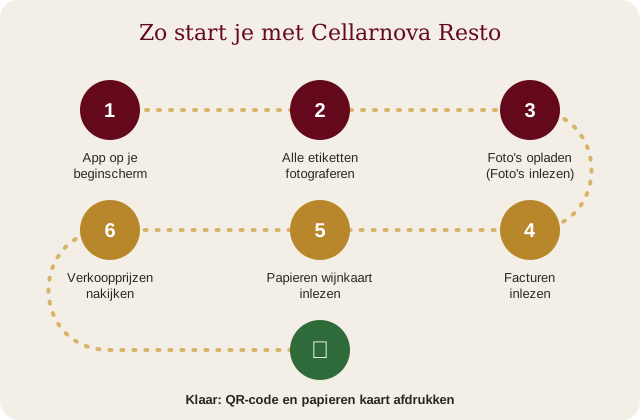
Pourquoi dans cet ordre ?
- D'abord vos bouteilles. Tout repose sur vos vins : les factures et votre carte des vins papier sont reliées aux vins qui se trouvent déjà dans votre cave. S'ils n'y sont pas encore, il n'y a rien à relier.
- Ensuite vos factures. Elles apportent au bon vin le prix d'achat, le fournisseur et, si vous le souhaitez, les quantités.
- Puis votre carte des vins papier. Elle apporte les prix de vente et montre aussitôt ce qui ne correspond pas : des vins sur votre carte qui ne sont pas dans votre cave, et inversement.
- Pour finir, vous vérifiez les prix de vente et vous imprimez. Ainsi, votre carte est juste dès le premier jour.
Étape 1. Cellarnova est-il sur votre smartphone comme application ?
Regardez sur l'écran d'accueil de votre smartphone si l'icône de Cellarnova (une bouteille et un verre sur fond rouge foncé) s'y trouve. Si oui, passez à l'étape 2. Sinon, mettez d'abord Cellarnova sur votre écran d'accueil. Ensuite, il fonctionne comme une vraie application, et vous pouvez envoyer des photos depuis votre pellicule.
Sur l'iPhone et l'iPad, dans Safari :
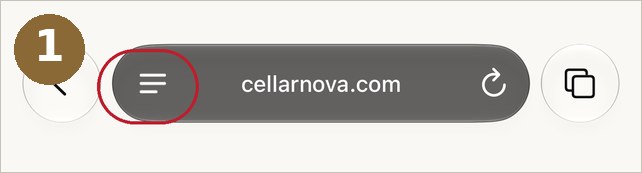
- Ouvrez cellarnova.com dans Safari et, en bas, à gauche dans la barre d'adresse, touchez le bouton de menu (image 1).
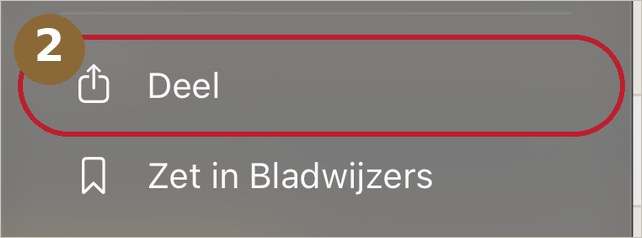
- Touchez Partager (image 2).
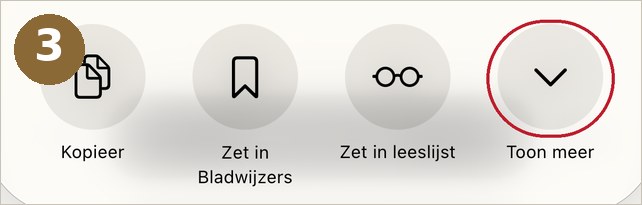
- Touchez Afficher plus (image 3).
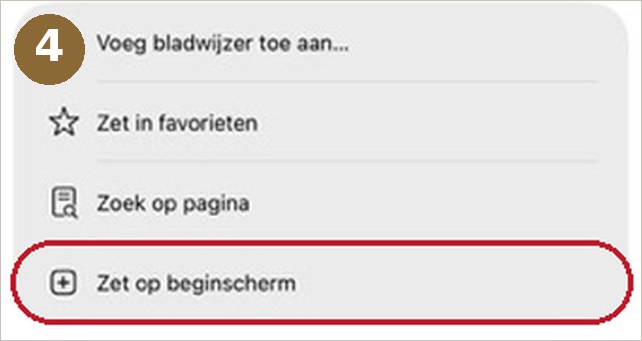
- Touchez Sur l'écran d'accueil (image 4).
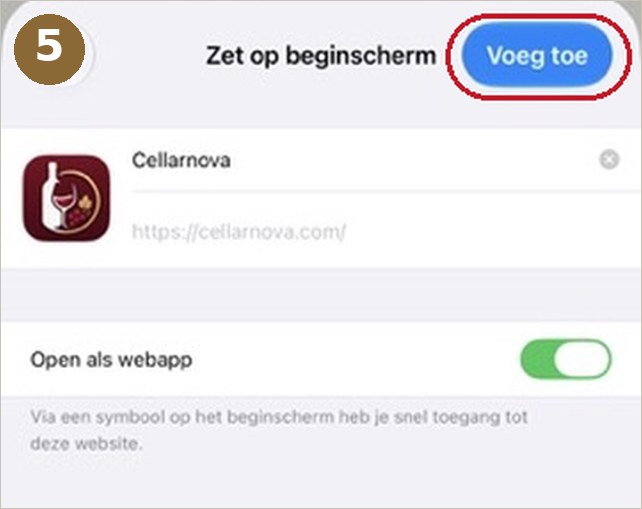
- Touchez Ajouter en haut à droite (image 5).
Sur Android, dans Chrome : ouvrez cellarnova.com, touchez les trois points en haut à droite et choisissez Ajouter à l'écran d'accueil (ou Installer l'application). Si vous avez un Samsung, faites-le dans Chrome et non dans Samsung Internet.
Étape 2. Photographiez toutes vos étiquettes
Avec l'appareil photo de votre smartphone, prenez une photo de l'étiquette de chaque vin de votre établissement, même s'il y en a des centaines. Vous n'avez rien à taper : Cellarnova recherche lui-même le nom, le producteur, le millésime, le prix, le profil gustatif et les explications. Vous pouvez le faire en plusieurs fois, par exemple casier par casier.
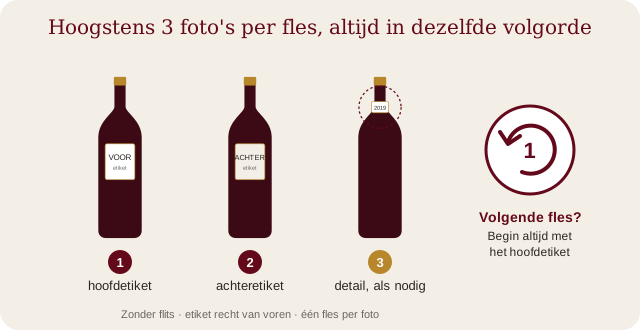
- Au maximum trois photos par bouteille, toujours dans le même ordre : d'abord l'étiquette principale (l'étiquette avant), puis la contre-étiquette, et seulement s'il manque quelque chose un détail (la collerette ou le millésime). Deux photos suffisent généralement.
- Commencez toujours chaque bouteille par l'étiquette principale. C'est ainsi que Cellarnova sait où commence une nouvelle bouteille : les photos sont envoyées avec l'heure à laquelle vous les avez prises, et une nouvelle étiquette principale signifie une nouvelle bouteille. Vous n'avez donc pas besoin d'attendre entre deux bouteilles ; continuez simplement à photographier.
- Une bouteille par photo, l'étiquette bien de face et remplissant l'image, sans flash : les reflets sur le verre rendent le texte illisible.
- Utilisez les photos originales de votre pellicule, pas des photos transférées via WhatsApp.
Étape 3. Envoyez vos photos
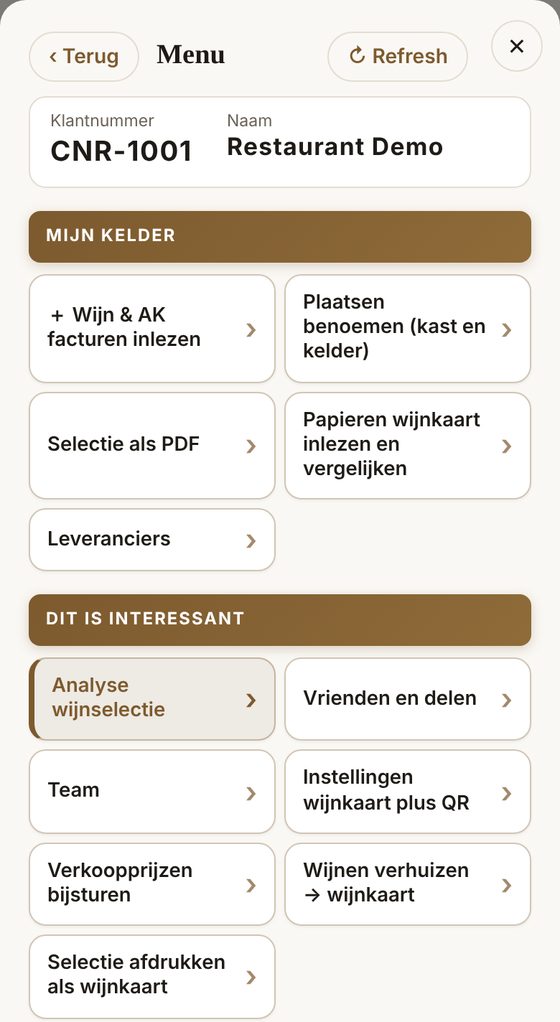
- Ouvrez Cellarnova et touchez Back office en haut. Sous Ma cave, touchez + Vin & lire les factures d'achat.
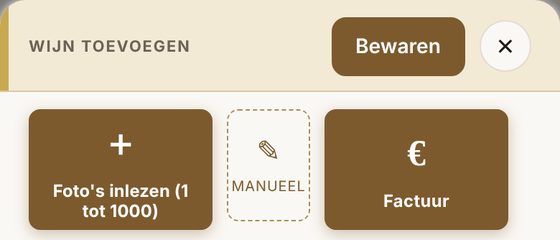
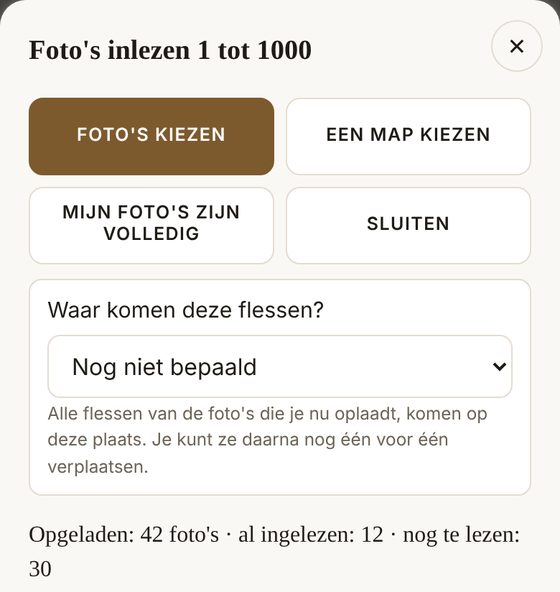
- Touchez Enregistrer des photos (1 à 1000).
- Sous Où vont ces bouteilles ?, choisissez l'emplacement Mon restaurant. Seules les bouteilles à cet emplacement figurent sur votre carte des vins ; les bouteilles en réserve, vous pouvez les mettre dans Cave.
- Touchez Choisir des photos et sélectionnez dans votre pellicule toutes les photos de vos étiquettes. Sur un ordinateur, vous pouvez aussi Choisir un dossier.
- L'envoi est terminé ? Touchez Mes photos sont complètes.
Vous pouvez poser votre téléphone. Nous lisons vos photos sur notre serveur ; cela continue si vous fermez l'application. Quelques bouteilles sont généralement là en un quart d'heure ; un stock complet de centaines de bouteilles demande quelques heures, parfois jusqu'au lendemain matin. Dès que vos bouteilles sont dans votre cave, vous recevez un e-mail. Ne passez à l'étape 4 que lorsque tout votre stock a été traité.
Ensuite, une petite vérification. Cellarnova ne peut pas lire sur une photo le nombre de bouteilles ni l'emplacement. Ajustez-les avec − et + sur la fiche de la bouteille, ou avec Modifier, ou laissez les quantités venir de vos factures à l'étape 4.
Étape 4. Importez vos factures d'achat
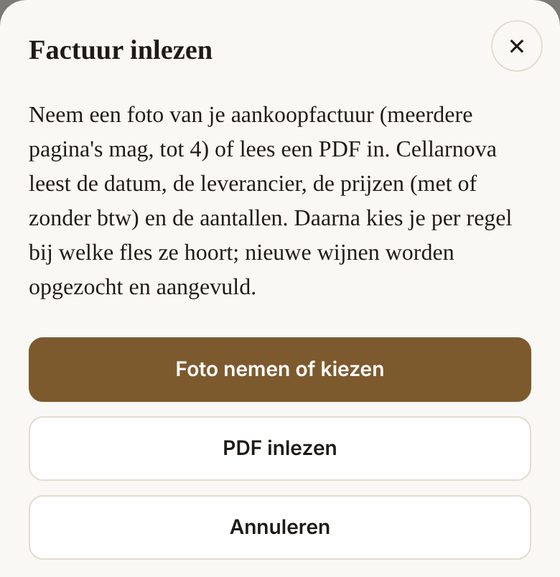
Via Back office → + Vin & lire les factures d'achat → Facture, choisissez Prendre ou choisir une photo (jusqu'à quatre pages) ou Importer un PDF. Chaque facture est traitée en arrière-plan : vous n'avez pas à attendre et pouvez envoyer la suivante aussitôt. Dès qu'une facture est lue, un bandeau apparaît en haut. Vous y choisissez ce que vous reprenez :
- les prix d'achat pour le bon vin ;
- Lier : le fournisseur et la facture à la bouteille, pour disposer plus tard d'une liste de commande par fournisseur ;
- les quantités à ajouter à votre stock ;
- les nouveaux vins à créer qui ne sont pas encore dans votre cave.
Chaque fournisseur va dans votre liste Fournisseurs (Back office → Ma cave), avec ses coordonnées et un numéro fixe. La fenêtre indique aussi quels vins d'une facture ont encore besoin d'une photo d'étiquette.
Attention aux quantités. Si vous avez déjà compté correctement votre stock à l'étape 3, n'ajoutez pas une deuxième fois les quantités d'une ancienne facture : choisissez alors uniquement les prix d'achat et la liaison. Sinon, ces bouteilles figurent deux fois dans votre stock.
Étape 5. Importez votre carte des vins papier
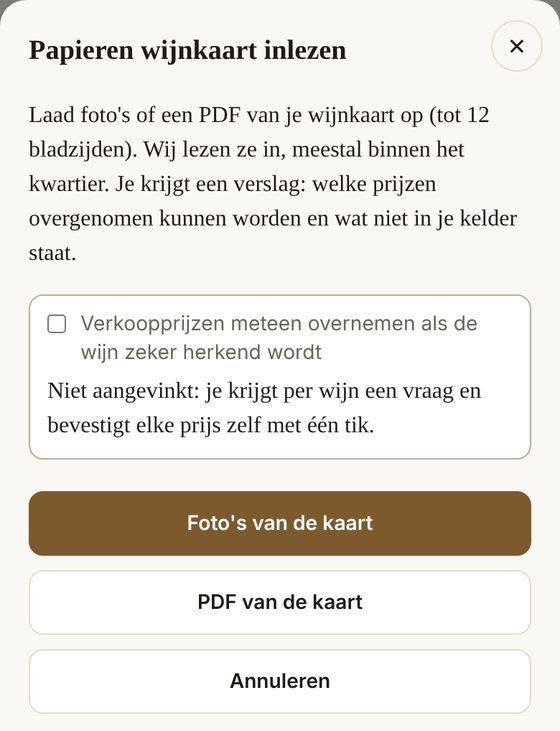
Via Back office → Lire et comparer la carte des vins papier, vous envoyez des photos ou un PDF de votre carte des vins actuelle, jusqu'à 12 pages. Vous trouvez aussi le même bouton sous + Vin, à côté de Enregistrer des photos, manuel et facture : il s'y appelle carte papier. Ne le faites que lorsque vos bouteilles sont dans votre cave (étapes 2 et 3) : chaque ligne de votre carte est reliée à un vin qui s'y trouve déjà. Cellarnova lit les prix de vente et cherche pour chaque ligne le bon vin dans votre cave. Si vous laissez décochée la case Reprendre directement les prix de vente, vous confirmez vous-même chaque prix d'une seule touche.
Vous recevez un rapport qui montre aussitôt ce qui ne correspond pas :
- Sur la carte papier, pas dans votre cave : un vin dont vous n'avez pas encore envoyé de photo. Choisissez Encore à scanner (dès que vous photographiez la bouteille, elle est reliée automatiquement) ou Plus là, retirer.
- Sur la carte digitale, pas sur papier : un vin que vous avez photographié mais qui ne figure pas sur votre carte. Choisissez RESTER sur la carte DIGITALE ou RETIRER de la carte DIGITALE.
Étape 6. Vérifiez vos prix de vente
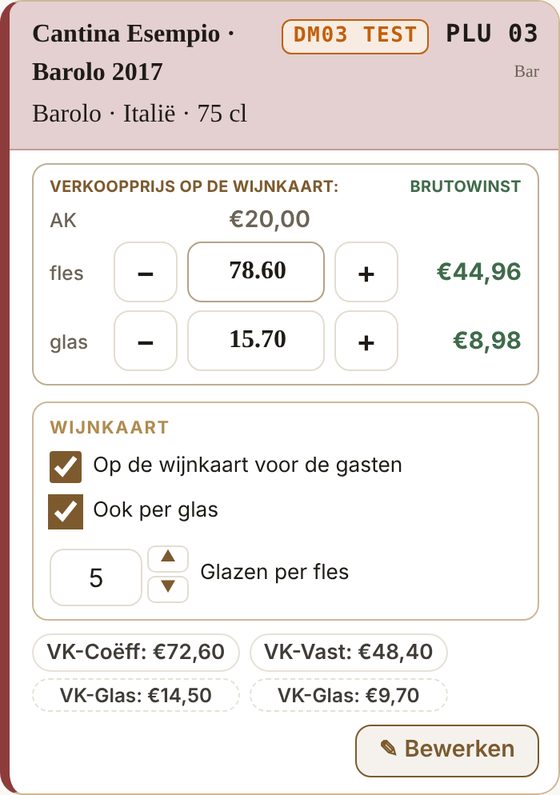
Via Back office → Ajuster les prix de vente, vous voyez tous vos vins les uns sous les autres. Vérifiez que chaque vin de votre carte a un prix de vente, et complétez vous-même les prix manquants : avec − et + ou en tapant le montant. Chaque modification est enregistrée aussitôt. Sous chaque vin figurent deux suggestions (PV-Coeff et PV-Fixe), calculées à partir de votre prix d'achat ; à droite, vous voyez votre marge brute. Cellarnova ne remplit jamais lui-même un prix de vente : c'est toujours vous qui tapez le prix. Avec la case Sur la carte des vins pour les clients, vous décidez quels vins vos clients voient.
Vins au verre. Cochez Aussi au verre pour le vin, réglez le nombre de Verres par bouteille avec les flèches et indiquez le prix au verre. Ce vin apparaît alors pour vos clients sous le bouton Au verre.
Les demi-bouteilles, vous n'avez pas à les indiquer : une bouteille de 35 à 38 cl apparaît automatiquement sous le bouton ½ bouteille. Vérifiez quand même que la contenance est correcte ; vous la voyez en petit à côté du code du vin, par exemple 37,5 cl.
Terminé : votre carte des vins est en ligne
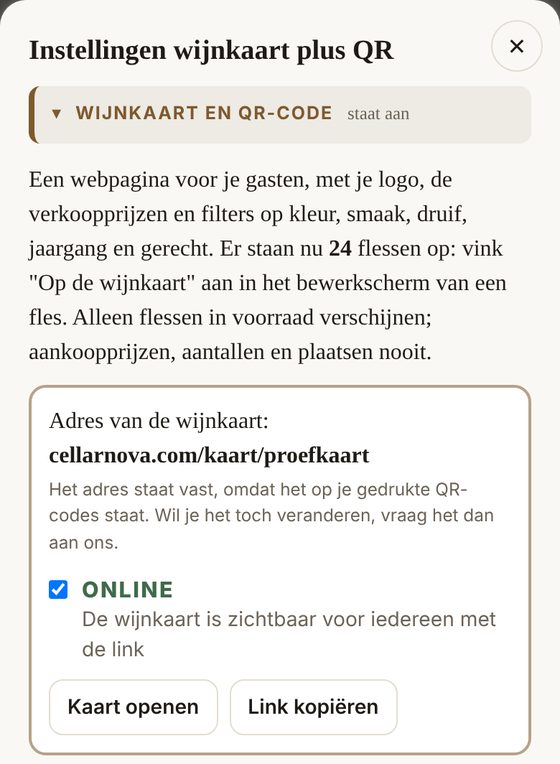
Via Back office → Réglages carte des vins et QR, vérifiez que la case EN LIGNE est cochée. Vos clients voient alors votre carte des vins sur leur propre téléphone, dans leur propre langue, avec votre logo et vos prix de vente.
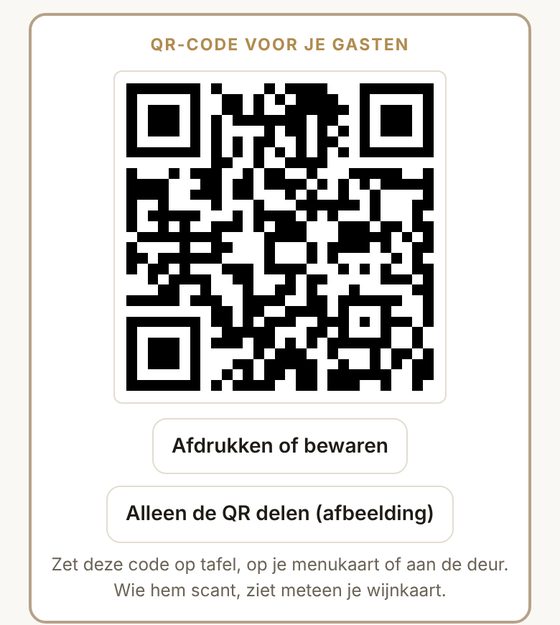
Le code QR. Plus bas dans le même écran se trouve le Code QR pour vos clients. Touchez Imprimer ou enregistrer et placez le code sur la table, sur votre menu ou à l'entrée. Quiconque scanne le code voit aussitôt votre carte des vins.
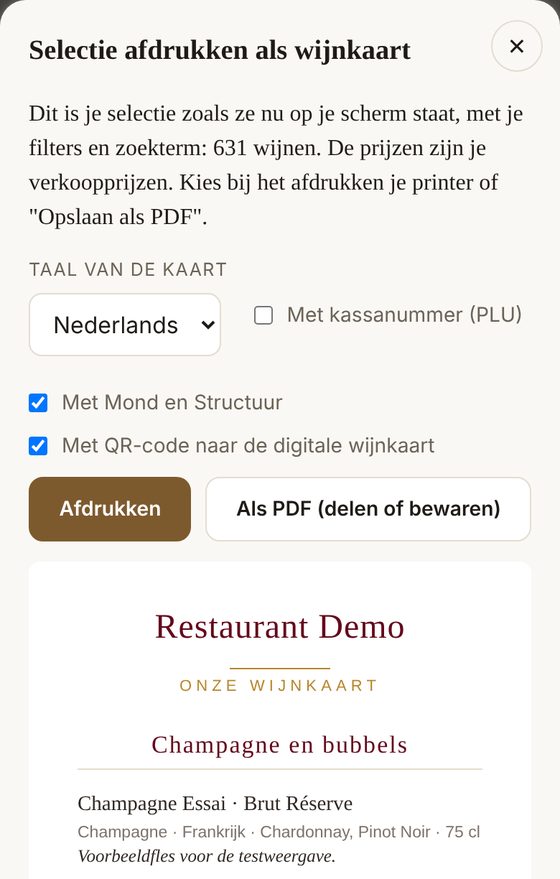
La carte des vins sur papier. Via Back office → Imprimer la sélection comme carte des vins, vous imprimez une carte des vins classique, ou vous l'enregistrez en PDF. Attention : Cellarnova imprime la sélection affichée à l'écran. Si vous voulez tout, effacez d'abord vos filtres. Vous pouvez aussi n'imprimer qu'une partie : mettez par exemple un filtre sur Italie ou sur blanc, puis imprimez. En haut, vous choisissez la langue de la carte et si le numéro de caisse, Bouche et Structure et le code QR doivent y figurer. Sur un iPhone, touchez En PDF (partager ou enregistrer) et choisissez Imprimer dans le menu de partage.
Besoin d'aide ?
Tout est expliqué en détail dans le mode d'emploi. Si quelque chose bloque, écrivez-nous à hallo@cellarnova.com.